
Dengan dirilisnya Office 2016, kini Anda dapat memperoleh versi terbaru Office di PC atau Mac jika sudah memiliki langganan Office 365 untuk bisnis, menginstal Office 2013 sebagai gantinya, atau mendaftar lagi.
Catatan
Catatan Jika tidak melihat opsi untuk menginstal Office 2016, Office 2013, atau Project atau Visio, hubungi admin Anda. Jika Anda admin, lihat Mengelola perangkat lunak pengguna di Office 365.
Memutakhirkan ke Office 2016, Project for Office 365, atau Visio Pro 2016 di PC
Pilih produk Office mana yang ingin Anda mutakhirkan. Jika tidak yakin versi Office apa yang saat ini digunakan, lihat Versi Office apa yang saya gunakan?
Opsi pemutakhiran untuk Office 2016
| Opsi pemutakhiran | Yang harus Anda lakukan |
|---|---|
| Admin Microsoft 365 atau departemen TI akan menginstal Office untuk Anda | Tidak ada yang perlu dilakukan. Admin atau departemen TI kemungkinan akan terus mengelola penginstalan dan pembaruan Anda. |
| Memutakhirkan bentuk dari versi Office yang lebih lama, seperti Office 2010 atau Office 2007 |
|
| Pemutakhiran dari Office 2013 | Langkah-langkah untuk memutakhirkan dari Office 2013 tergantung pada apakah salinan Office diinstal menggunakan Klik-untuk-Menjalankan atau MSI. Untuk memeriksa, ikuti langkah-langkah ini: Cara memeriksa apakah Office 2013 diinstal menggunakan Klik-untuk-Menjalankan atau MSI
|
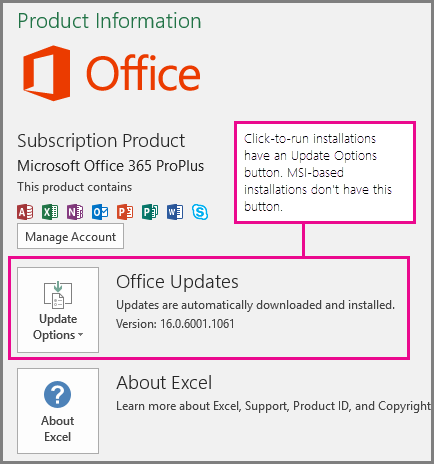
Opsi peningkatan untuk Project for Office 365
| Cara memutakhirkan | Apa yang harus Anda lakukan |
|---|---|
| Admin Microsoft 365 atau departemen TI Anda akan menginstal Klien Desktop Project Online untuk Anda | Tidak ada yang perlu dilakukan. Admin atau departemen TI kemungkinan akan terus mengelola penginstalan dan pembaruan Anda. |
| Memutakhirkan dari versi Project yang lebih lama, seperti Project Professional 2010 atau Project Professional 2007 |
|
| Memutakhirkan dari Project Professional 2013 | Langkah-langkah untuk memutakhirkan dari Project 2013 bergantung pada apakah salinan Project Anda diinstal menggunakan Klik-untuk-Menjalankan atau MSI. Untuk memastikannya, ikuti langkah-langkah ini: Cara memeriksa apakah Project 2013 diinstal menggunakan Klik-untuk-Menjalankan atau MSI
|
Opsi peningkatan untuk versi langganan Visio
| Cara memutakhirkan | Apa yang harus Anda lakukan |
|---|---|
| Admin Microsoft 365 atau departemen TI Anda akan menginstal Visio versi desktop yang disertakan dengan langganan Visio Paket 2 untuk Anda | Tidak ada yang perlu dilakukan. Admin atau departemen TI kemungkinan akan terus mengelola penginstalan dan pembaruan Anda. |
| Memutakhirkan dari versi Visio yang lebih lama, seperti Visio Professional 2010 atau Visio Professional 2007 |
|
| Memutakhirkan dari Visio Professional 2013 | Langkah-langkah untuk memutakhirkan dari Visio bergantung pada tipe instalannya, apakah klik-untuk-menjalankan atau berbasis MSI. Untuk memastikannya, ikuti langkah-langkah ini: Periksa apakah penginstalan Visio 2013 Anda berbasis Klik-untuk-Menjalankan atau berbasis MSI
|
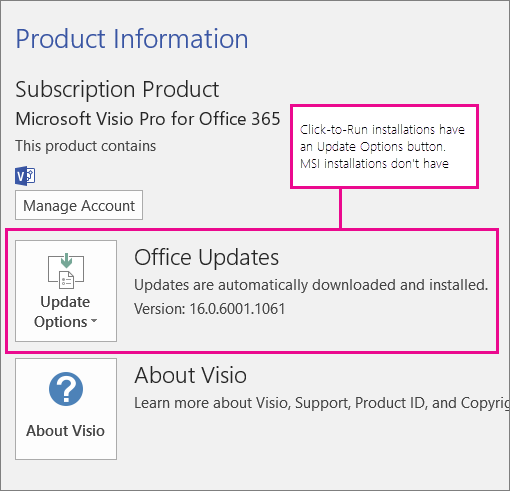
Menghapus instalan Office 2013, Office 2016, atau Office 365 dari PC
Buka Panel Kontrol.
Di Windows 10- Klik kanan tombol Mulai
 (sudut kiri bawah), lalu pilih Panel Kontrol.
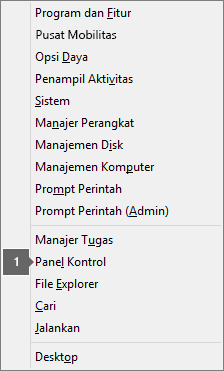
Di Windows 8.1
- Klik kanan tombol Mulai (sudut kiri bawah), lalu pilih Panel Kontrol.
Di Windows 7 atau Vista
- Klik MulaiPanel>Kontrol.
- Klik kanan tombol Mulai
Klik Program>,Program, dan Fitur.
Klik kanan aplikasi Office yang ingin Anda hapus, lalu klik Hapus instalan.
Menghapus Office sepenuhnya
Jika mengalami masalah ketika menjalankan alat perbaikan mudah, gunakan Internet Explorer atau Edge (Windows 10) sebagai browser Anda.
Klik tombol perbaikan mudah ini untuk menghapus dan membersihkan instalan Office sepenuhnya.
Ketika diminta oleh browser, pilih Buka.
Catatan
Jika file tidak terbuka, pilih Simpan>Folder Terbuka, lalu klik dua kali file (file diawali dengan "O15CTRRemove") untuk menjalankan alat perbaikan mudah.
Panduan Menghapus Instalan Microsoft Office diluncurkan. Pilih Berikutnya.
Pilih Terapkan perbaikan ini, lalu ikuti hingga akhir layar.
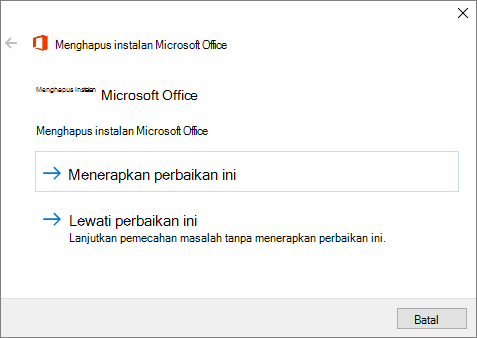
Penting
Jika tidak melihat layar ini, Anda perlu beralih ke Internet Explorer atau Microsoft Edge guna menjalankan alat untuk saat ini. Masalah ini sedang diatasi.
Setelah alat perbaikan mudah selesai memperbaiki, Anda akan melihat pesan Penghapusan instalan berhasil, kemudian diminta untuk menghidupkan ulang komputer agar perubahan dapat diterapkan. Pilih Berikutnya.
Unduh Office dan instal Office untuk PC
Penting
Proses penginstalan Office 2016 juga menghapus semua produk Office 2013. Seperti yang Anda duga, Word 2013, Excel 2013, dan rangkaian Office lainnya telah dihapus instalannya. Selain itu, jika komputer menginstal InfoPath 2013, SharePoint Designer 2013, atau versi Visio 2013 atau Project 2013 tertentu, menginstal Office 2016 juga akan menghapus instalan program tersebut. Anda tidak akan dapat menginstalnya ulang.
- Masuk ke Office 365 yang dioperasikan oleh 21VianetMicrosoft 365 di https://portal.partner.microsoftonline.cn/OLS/MySoftware.aspx.
Jika Office tidak tercantum, paket Anda mungkin tidak menyertakan aplikasi Office. Jika mengetahui bahwa paket Anda mencakup Office, Anda mungkin tidak memiliki lisensi yang ditetapkan. Minta administrator Microsoft 365 Anda untuk menetapkan lisensi kepada Anda. - Di halaman Office, pilih Bahasa, lalu pilih Instal untuk menginstal versi 32-bit.
Catatan
Untuk menginstal versi 64-bit, pilih 64-bit di bagian Versi sebelum Anda memilih Instal. Jika tidak yakin, coba Memilih versi Office 32-bit atau 64-bit untuk informasi selengkapnya.
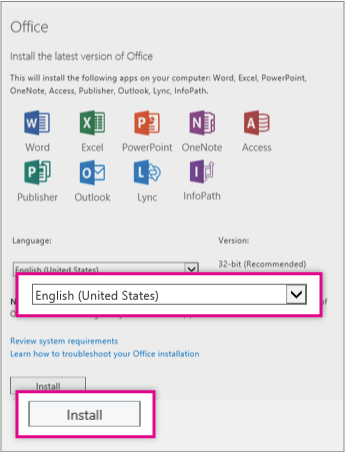 3. Di bagian bawah layar, pilih Jalankan.
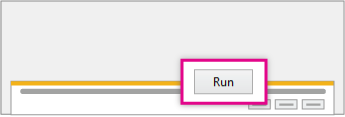
Ikuti perintah dan setujui perjanjian lisensi.
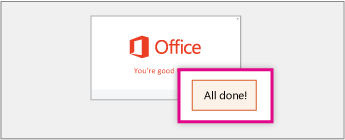
Ketika Anda melihat "Anda sudah siap," pilih Semua selesai.
Memutakhirkan ke Office 2016 ke Mac
Ikuti langkah-langkah untuk menginstal Office 2016 di Mac di Instal Office 2016 untuk Mac dengan Office 365 yang dioperasikan oleh 21Vianet.