

Merujuk ke file, orang, percakapan Teams, dan lainnya tertentu di Copilot Chat, yang meningkatkan landasan dan kolaborasi dengan membuat informasi, orang, dan percakapan lebih mudah diakses.
Saat Anda memulai menu referensi, konten yang relevan disarankan berdasarkan pemindaian file, email, percakapan, serta aplikasi dan layanan Microsoft 365 Anda lainnya. Ini juga memungkinkan Anda menyisipkan beberapa item termasuk tautan ke file Microsoft 365, gambar, orang, rapat, obrolan, dan email. Copilot merujuk ke konten yang Anda sertakan sebagai bagian dari responsnya.
Pengguna dengan lisensi Microsoft Copilot (pengguna Microsoft Copilot)
IQ Kerja diaktifkan
Untuk menambahkan tautan ke file Microsoft 365, mereferensikan orang, dan menyertakan acara kalender dan email, ikuti langkah-langkah berikut:
Buka Copilot Chat dan masuk dengan akun Microsoft 365 Anda.
Di bagian kanan atas halaman obrolan, pastikan tombol Work IQ diaktifkan.
Untuk merujuk informasi tertentu, ketik / dan mulailah mengetik orang, file, rapat, atau email yang ingin Anda tautkan.
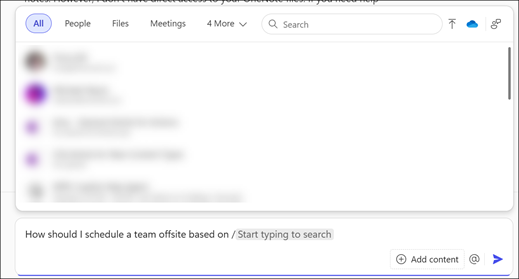
People, file Microsoft 365, rapat, dan email dapat diakses melalui tab. Saat Anda memilih tab, opsi menu diperbarui untuk memberikan saran berdasarkan relevansinya bagi Anda.
Pilih dari orang, file, rapat, dan email yang terdaftar.
Catatan
Jika Anda menulis perintah dan tidak mereferensikan file, orang, atau rapat tertentu, Copilot mencoba menentukan sumber data terbaik untuk responsnya, termasuk konten pekerjaan Anda.
IQ Kerja dinonaktifkan
Catatan
Saat Work IQ dinonaktifkan, Copilot masih dapat merujuk informasi yang tersedia untuk umum dari web, jika administrator TI Anda mengizinkannya. Pelajari selengkapnya tentang pencarian web di Copilot di Cara kerja pencarian web di Microsoft Copilot Chat dan agen.
Hanya file yang tersedia untuk dirujuk saat Anda menonaktifkan Work IQ dalam obrolan. Untuk menambahkan tautan ke file, ikuti langkah-langkah berikut:
- Buka Copilot Chat dan masuk dengan akun Microsoft 365 Anda.
- Di bagian kanan atas halaman obrolan, nonaktifkan tombol IQ Kerja .
- Untuk mereferensikan file tertentu, ketik / dan mulailah mengetik nama file yang ingin Anda tautkan.
- Dari tab Files, menu menyediakan saran berdasarkan relevansinya bagi Anda.
- Pilih dari file yang tercantum.
Pengguna tanpa lisensi Microsoft Copilot (pengguna Copilot Chat)
Catatan
Jika Anda tidak memiliki lisensi Microsoft Copilot, Copilot masih dapat merujuk informasi yang tersedia untuk umum dari web, jika administrator TI Anda mengizinkannya. Pelajari selengkapnya tentang pencarian web di Copilot di Cara kerja pencarian web di Microsoft Copilot Chat dan agen.
Hanya file yang tersedia sebagai referensi bagi pengguna tanpa lisensi Microsoft Copilot. Untuk menambahkan tautan ke file, ikuti langkah-langkah berikut:
- Buka Copilot Chat dan masuk dengan akun Microsoft 365 Anda.
- Untuk mereferensikan file tertentu, ketik / dan mulailah mengetik file yang ingin Anda tautkan.
- Dari tab Files, menu menyediakan saran berdasarkan relevansinya bagi Anda.
- Pilih dari file yang tercantum.
Referensikan jenis konten tertentu di Copilot Chat
Mereferensikan orang
Copilot menyarankan orang-orang berdasarkan seberapa baik nama atau alamat email mereka cocok dengan apa yang Anda ketik. Sistem mempertimbangkan seberapa sering dan baru-baru ini Anda berkomunikasi dengan mereka melalui Teams, email, rapat, atau file bersama, memperbarui peringkat ini beberapa kali sehari.
Mereferensikan rapat
Copilot menyarankan rapat berdasarkan RSVP Anda dan acara terbaru atau yang akan datang, baik yang cocok dengan judul rapat maupun nama penyelenggara. Copilot juga dapat menyarankan rangkaian rapat dan rapat tertentu dalam seri.
Mereferensikan konten Teams
Copilot menyarankan obrolan rapat dan grup Teams yang relevan berdasarkan aktivitas terbaru dan jumlah peserta pada tab Obrolan . Copilot juga menampilkan saluran Teams yang baru saja Anda gunakan di bawah tab Saluran . Semua jenis saluran didukung, termasuk saluran pribadi, bersama, dan umum.
Mereferensikan email
Copilot menampilkan email yang relevan berdasarkan interaksi Anda, seperti sebutan, bendera, dan email terfokus, serta subjek, pengirim, kata kunci, lampiran, atau penerima yang cocok. Copilot juga dapat mereferensikan email di kotak surat bersama dan yang didelegasikan.
Mereferensikan file dan gambar
Copilot menyarankan file dan gambar yang relevan berdasarkan aktivitas dan interaksi terbaru, termasuk yang baru diunggah, dibuka, dimodifikasi, atau dibagikan di OneDrive for Business. Files tersedia beberapa menit setelah salah satu tindakan ini. Files juga direkomendasikan berdasarkan nama file, jenis, atau penulis.
File dan gambar lokal: Untuk mereferensikan file lokal, dalam kotak penulisan Copilot Chat, pilih
 Tambahkan dan kelola sumber, lalu
  Unggah gambar dan file dari menu. Anda kemudian dapat memilih beberapa gambar atau file dari perangkat lokal untuk direferensikan. Setelah file dipilih, salinan disimpan ke OneDrive.
File cloud: Untuk mereferensikan file yang tersedia di server cloud, pilih
 Lampirkan file cloud. Anda dapat melampirkan file atau seluruh folder ke perintah Anda.
Catatan
Selain mengetik /, Anda juga dapat mereferensikan file menggunakan salin dan tempel atau seret dan lepaskan.
Anda hanya dapat mereferensikan hingga sepuluh file atau halaman dalam situs SharePoint.
Untuk mempelajari selengkapnya tentang file yang didukung, lihat bagian Microsoft Copilot (Kantor) dari Format file yang didukung oleh Copilot.
Mereferensikan situs SharePoint
Copilot menampilkan situs, halaman, dan daftar SharePoint yang baru-baru ini berinteraksi dengan Anda atau dibagikan dengan Anda. Pilih situs untuk memasukkan perintah Anda ke kontennya.
Catatan
Hingga sepuluh file atau halaman dapat dirujuk dalam situs SharePoint yang dipilih.
Batasan yang diketahui untuk mereferensikan daftar SharePoint
- Copilot mendukung pereferensian hingga 20.000 item daftar sekaligus.
- Saat ini, mereferensikan kolom lampiran atau kolom pencarian dalam daftar SharePoint tidak didukung.
Konektor referensi
Kini Anda dapat mendasarkan perintah Copilot pada data pihak ketiga menggunakan konten Graph Connector organisasi Anda, yang dapat diakses dari menu referensi di Copilot Chat. Untuk Konektor apa pun yang telah diaktifkan di Copilot, Anda dapat mengaksesnya dari tab Semua dan Lainnya , di menu yang muncul setelah mengetik /.
Contoh Konektor yang didukung meliputi Confluence, Jira, dan ServiceNow.