
Jika menerima pesan terenkripsi dari organisasi yang menggunakan Enkripsi Pesan Microsoft 365, Anda dapat masuk dengan akun Microsoft atau dengan akun kerja atau sekolah yang Anda gunakan dengan Microsoft 365 untuk melihat pesan Anda. Jika tidak memiliki akun Microsoft, Anda dapat mengikuti prosedur ini untuk membuatnya.
Sebelum Anda memulai
Apa itu akun Microsoft?
Akun Microsoft adalah alamat email dan kata sandi yang Anda gunakan untuk masuk ke layanan Microsoft, seperti Outlook.com, OneDrive, Windows Phone, atau Xbox Live. Apa itu akun Microsoft? adalah video pendek yang berguna untuk memahami apa itu akun Microsoft dan bagaimana penggunaannya.
Saya sudah memiliki akun Microsoft. Apakah saya perlu membuat yang baru untuk menampilkan pesan terenkripsi?
Tidak. Anda dapat merujuk ke Mengirim, menampilkan, dan membalas pesan terenkripsi untuk mempelajari cara masuk dengan akun yang sudah ada dan menampilkan pesan terenkripsi.
Buat akun Microsoft untuk melihat pesan terenkripsi
Prosedur ini akan memandu Anda melewati proses pembuatan akun Microsoft.
Untuk membuat akun Microsoft guna melihat pesan terenkripsi:
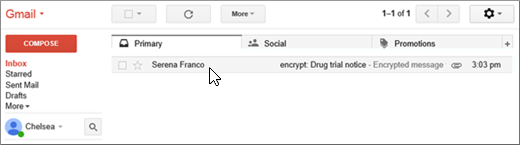
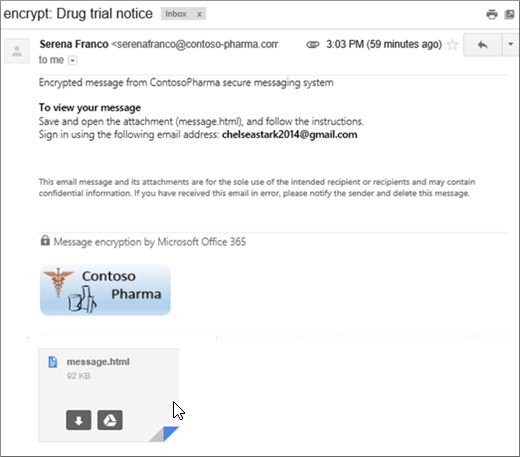
Buka pesan di Kotak Masuk Anda. Baris subjek mungkin mengindikasikan bahwa pesan tersebut terenkripsi. Cuplikan layar berikut ini memperlihatkan Kotak Masuk Gmail yang berisi pesan terenkripsi.
Catatan
Anda bisa menggunakan layanan email apa pun, seperti Hotmail, Yahoo, atau Gmail, untuk menampilkan pesan terenkripsi.
Setelah membuka pesan, Anda akan melihat Enkripsi pesan oleh Microsoft 365 dan lampiran bernama message.html. Buka lampiran tersebut.Pilih MASUK DAN TAMPILKAN PESAN TERENKRIPSI ANDA.
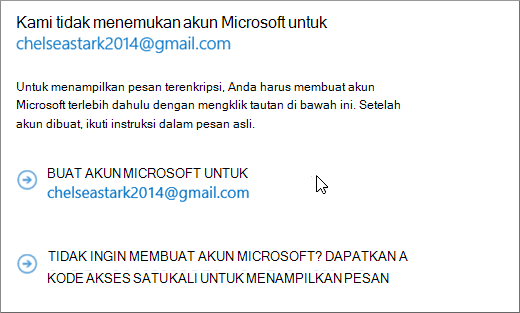
Pilih opsi untuk membuat akun Microsoft.
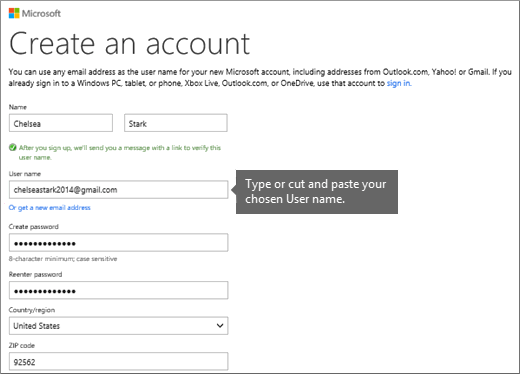
Isi formulir Buat akun. Anda akan melihat alamat email Anda di kotak Nama pengguna.
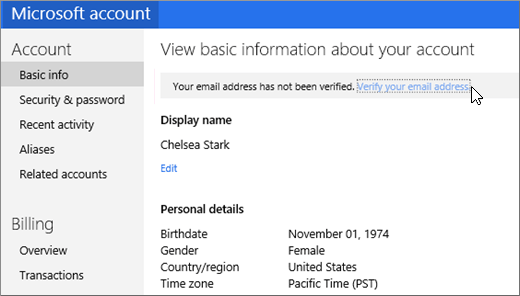
Tinjau halaman ringkasan dan pilih Verifikasi alamat email Anda. Anda akan menerima email verifikasi.
Buka email verifikasi dan pilih tombol Verifikasi untuk mengkonfirmasi alamat email Anda.
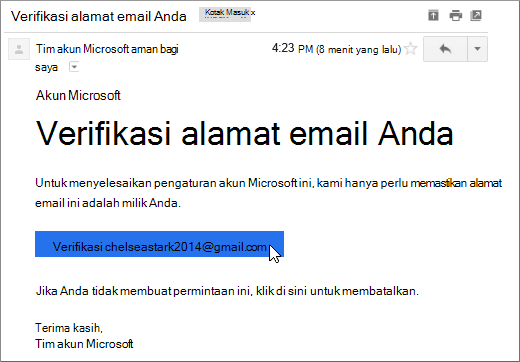
Setelah memverifikasi alamat email, kembali dan buka file message.html yang Anda gunakan. Kini Anda dapat menggunakan akun Microsoft untuk masuk dan melihat pesan terenkripsi.
Terakhir diperbarui: 2014-9-15