Di Word, Excel, dan PowerPoint untuk perangkat seluler, Anda dapat menambahkan tabel dan memilih dari galeri templat tabel yang sudah diformat sebelumnya, lalu tambahkan atau hapus kolom dan baris sesuai kebutuhan. Berikut caranya.
Menambahkan tabel
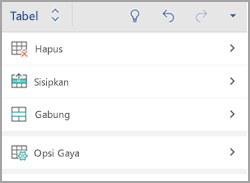
Di tablet Android, dalam file Office, ketuk tempat Anda ingin menyisipkan tabel, lalu ketuk Sisipkan>Tabel.
Di ponsel Android Anda, dalam file Office, ketuk tempat Anda ingin menyisipkan tabel, ketuk  , lalu ketuk Beranda>Sisipkan>Tabel.
Tab Tabel muncul seperti yang diperlihatkan:
- Di tablet Android Anda

- Di ponsel Android Anda
Mengonversi rentang menjadi tabel
Di tablet Android Anda, dalam file Office, ketuk sel dalam rentang yang ingin Anda konversi menjadi tabel, lalu ketuk Sisipkan>Tabel.
Di ponsel Android Anda, dalam file Office, ketuk sel dalam rentang yang ingin Anda konversi menjadi tabel, ketuk ikon Edit , lalu ketuk Beranda>Sisipkan>Tabel.
Tab Tabel muncul seperti yang diperlihatkan:
- Di tablet Android Anda
- Di ponsel Android Anda
Menambahkan kolom dan baris
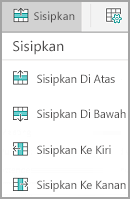
- Dalam file Office, ketuk dalam tabel, lalu di tab Table, ketuk Sisipkan.
- Pilih opsi dari menu. Anda dapat menambahkan baris di atas baris tempat kursor berada, di bawah baris, kolom ke kiri, dan kolom ke kanan.
Menghapus kolom dan baris
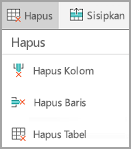
- Dalam file Office, ketuk dalam kolom atau baris yang ingin Anda hapus, lalu di tab Tabel, ketuk Hapus.
- Pilih opsi dari menu. Anda dapat menghapus baris, kolom, atau seluruh tabel.
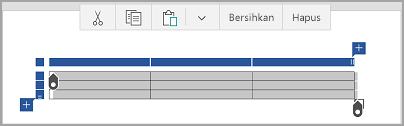
Bekerja dengan seluruh tabel atau baris, kolom, atau sel tertentu.
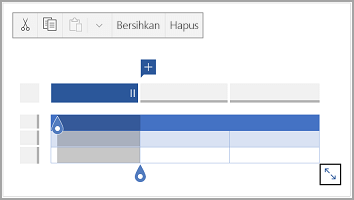
- Untuk memotong, menyalin, menempelkan, atau menghapus konten sel tertentu, ketuk dua kali dalam sel lalu pilih dari opsi di bilah perintah
- Untuk memotong, menyalin, menempelkan, membersihkan, atau menghapus seluruh tabel, ketuk blok pilihan di sudut kiri atas tabel lalu ketuk opsi di bilah perintah.
- Untuk memotong, menyalin, menempelkan, membersihkan, atau menghapus satu baris, ketuk blok pilihan di sisi kiri baris lalu ketuk opsi di bilah perintah.
- Untuk memotong, menyalin, menempelkan, membersihkan, atau menghapus kolom, ketuk blok pilihan di bagian atas kolom lalu ketuk opsi di bilah perintah.
- Untuk menambahkan kolom atau baris dengan cepat, ketuk blok pilihan di bagian atas kolom atau di sisi kiri baris, lalu ketuk tanda tambah.
Menambahkan tabel
Di iPad, dalam file Office, ketuk tempat Anda ingin menyisipkan tabel, lalu ketuk Sisipkan>Tabel.
Di iPhone, dalam file Office, ketuk tempat Anda ingin menyisipkan tabel, ketuk ikon Edit , lalu ketuk Beranda>Sisipkan>Tabel.
Tab Tabel muncul seperti yang diperlihatkan:
- Di iPad Anda

- Di iPhone Anda
Mengonversi rentang menjadi tabel
Di iPad, dalam file Office, ketuk sel dalam rentang yang ingin Anda konversi menjadi tabel, lalu ketuk Sisipkan>Tabel.
Di iPhone, dalam file Office, ketuk sel dalam rentang yang ingin Anda konversi menjadi tabel, ketuk , lalu ketuk Beranda>Sisipkan>Tabel.
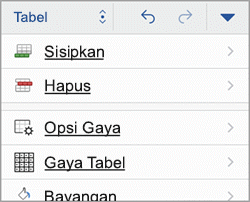
Tab Tabel muncul seperti yang diperlihatkan:
- Di iPad Anda
- Di iPhone Anda
Menambahkan kolom atau baris
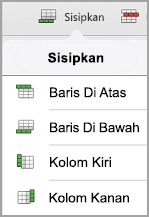
- Dalam file Office, ketuk dalam tabel, lalu di tab Table, ketuk Sisipkan.
- Pilih opsi dari menu. Anda dapat menambahkan baris di atas baris tempat kursor berada, di bawah baris, kolom ke kiri, dan kolom ke kanan.
Menghapus kolom atau baris
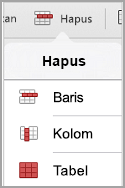
- Dalam file Office, ketuk dalam kolom atau baris yang ingin Anda hapus, lalu di tab Tabel, ketuk Hapus.
- Pilih opsi dari menu. Anda dapat menghapus baris, kolom, atau seluruh tabel.
Bekerja dengan seluruh tabel atau baris, kolom, atau sel tertentu.
- Untuk memotong, menyalin, menempelkan, membersihkan, atau menghapus seluruh tabel, ketuk panah di sudut kiri atas tabel lalu pilih dari opsi di bilah perintah.
- Untuk memotong, menyalin, menempelkan, membersihkan, atau menghapus konten sel tertentu, ketuk dua kali dalam sel lalu pilih dari opsi di bilah perintah
Menambahkan tabel
Di tablet Windows, dalam file Office, ketuk tempat Anda ingin menyisipkan tabel, lalu ketuk Sisipkan>Tabel.
Di telepon Windows, dalam file Office, ketuk tempat Anda ingin menyisipkan tabel, ketuk  , lalu ketuk Beranda>Sisipkan>Tabel.
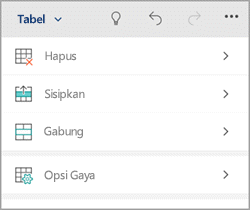
Tab Tabel muncul seperti yang diperlihatkan:
- Di tablet Windows Anda

- Di telepon Windows Anda
Menambahkan kolom dan baris
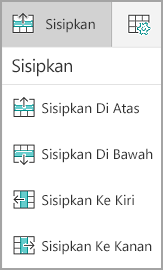
- Dalam file Office, ketuk dalam tabel, lalu di tab Table, ketuk Sisipkan.
- Pilih opsi dari menu. Anda dapat menambahkan baris di atas baris tempat kursor berada, di bawah baris, kolom ke kiri, dan kolom ke kanan.
Menghapus kolom dan baris
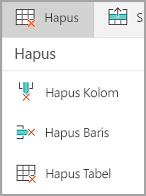
- Dalam file Office, ketuk dalam kolom atau baris yang ingin Anda hapus, lalu di tab Tabel, ketuk Hapus.
- Pilih opsi dari menu. Anda dapat menghapus baris, kolom, atau seluruh tabel.
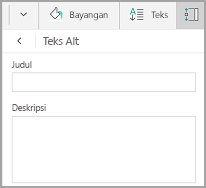
Menambahkan teks alternatif
Anda dapat menggunakan opsi Teks Alternatif untuk menambahkan teks alternatif ke tabel.
- Dalam file Office, ketuk di dalam kolom atau ketuk blok pilihan di sudut kiri atas tabel Anda untuk memilih seluruh tabel.
- Di tablet Windows, pada tab Tabel , ketuk ikon Ukuran Sel , lalu pilih Teks Alt. Di telepon Windows, cukup ketuk Teks Alternatif.
- Masukkan judul dan deskripsi tabel Anda.
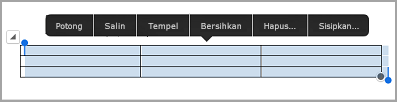
Bekerja dengan seluruh tabel atau baris, kolom, atau sel tertentu.
- Untuk memotong, menyalin, menempelkan, membersihkan, atau menghapus seluruh tabel, ketuk blok pilihan di sudut kiri atas tabel lalu ketuk opsi di bilah perintah.
- Untuk memotong, menyalin, menempelkan, membersihkan, atau menghapus satu baris, ketuk blok pilihan di sisi kiri baris lalu ketuk opsi di bilah perintah.
- Untuk memotong, menyalin, menempelkan, membersihkan, atau menghapus kolom, ketuk blok pilihan di bagian atas kolom lalu ketuk opsi di bilah perintah.
- Untuk memotong, menyalin, menempelkan, atau menghapus konten sel tertentu, ketuk dua kali dalam sel lalu pilih dari opsi di bilah perintah
- Untuk menambahkan kolom atau baris dengan cepat, ketuk blok pilihan di bagian atas kolom atau di sisi kiri baris, lalu ketuk tanda tambah.