
Saat Anda mengaktifkan add-in, add-in akan menambahkan perintah kustom dan fitur baru ke program Microsoft 365 yang membantu meningkatkan produktivitas Anda. Karena add-in dapat digunakan oleh penyerang untuk membahayakan komputer Anda, Anda dapat menggunakan pengaturan keamanan add-in untuk membantu melindungi diri Anda sendiri.
Catatan
Artikel ini hanya berlaku untuk aplikasi Microsoft 365 yang berjalan di Windows.
Menampilkan add-in yang terinstal
Pilih File>Dapatkan Add-in.
Atau, Anda juga dapat melihat add-in langsung dari tab Beranda dengan memilih Add-in.

Anda dapat langsung menginstal add-in dari halaman ini atau pilih Add-in lainnya untuk dijelajahi.
Dalam dialog Add-in Office, pilih tab Add-in Saya .
Pilih add-in yang ingin Anda lihat detailnya dan klik kanan untuk memilih opsi Detail add-in .
Klik judul di bawah ini untuk informasi selengkapnya.
Kategori add-in dijelaskan
- Add-in Aplikasi Aktif Add-in terdaftar dan saat ini berjalan di program Microsoft 365 Anda.
- Add-in aplikasi tidak aktif Ini ada di komputer Anda tetapi tidak dimuat saat ini. Misalnya, skema XML aktif saat dokumen yang merujuk padanya dibuka. Contoh lain adalah add-in COM: jika add-in COM dipilih, add-in ini aktif. Jika kotak centang dikosongkan, add-in ini tidak aktif.
- Add-in terkait dokumen File templat yang dirujuk oleh dokumen terbuka.
- Add-in aplikasi yang dinonaktifkan Add-in ini dinonaktifkan secara otomatis karena menyebabkan program Microsoft 365 mengalami crash.
- Add-in Judul add-in.
- Penerbit Pengembang perangkat lunak atau organisasi yang bertanggung jawab untuk membuat add-in.
- Kompatibilitas Lihat di sini untuk mengetahui masalah kompatibilitas.
- Lokasi Jalur file ini menunjukkan tempat add-in diinstal di komputer Anda.
- Deskripsi Teks ini menjelaskan fungsi add-in.
Catatan
Microsoft Outlook memiliki satu opsi add-in di Pusat Kepercayaan: Terapkan pengaturan keamanan makro ke add-in yang diinstal. InfoPath tidak memiliki pengaturan keamanan untuk add-in.
Menonaktifkan atau menghapus add-in secara permanen
Untuk menonaktifkan atau menghapus add-in, ikuti langkah-langkah berikut:
Pilih File > Dapatkan Add-in.
Atau, Anda dapat memilih Add-in Beranda>.
Anda dapat langsung menginstal add-in dari halaman ini atau pilih Add-in lainnya untuk dijelajahi.
Dalam dialog Add-in Office, pilih tab Add-in Saya .
Pilih add-in yang ingin Anda hapus dan klik kanan untuk memilih opsi Hapus .
Menampilkan atau mengubah pengaturan add-in
Anda bisa melihat dan mengubah pengaturan add-in di Pusat Kepercayaan, yang deskripsinya ada di bagian berikut ini. Pengaturan keamanan add-in mungkin telah ditentukan oleh organisasi Anda sehingga tidak semua opsi mungkin tersedia untuk diubah.
- Pilihopsi file>.
- PilihAdd-in> pengaturan >Pusat Kepercayaan.
- Centang atau kosongkan kotak centang yang Anda inginkan.
Pengaturan add-in dijelaskan
- Mewajibkan Add-in Aplikasi ditandatangani oleh penerbit tepercaya Centang kotak ini agar Pusat Kepercayaan memeriksa apakah add-in menggunakan tanda tangan tepercaya penerbit. Jika tanda tangan penerbit belum tepercaya, program Microsoft 365 tidak memuat add-in, dan Bilah Kepercayaan menampilkan pemberitahuan bahwa add-in telah dinonaktifkan.
- Nonaktifkan pemberitahuan untuk add-in yang tidak ditandatangani (kode akan tetap dinonaktifkan) Saat Anda mencentang kotak Wajibkan Ekstensi Aplikasi untuk ditandatangani oleh Penerbit Tepercaya , opsi ini tidak lagi berwarna abu-abu. Add-in yang ditandatangani oleh penerbit tepercaya diaktifkan, tetapi add-in yang tidak ditandatangani dinonaktifkan.
- Nonaktifkan semua Add-in Aplikasi (dapat mengganggu fungsionalitas) Centang kotak ini jika Anda tidak memercayai add-in apa pun. Semua add-in dinonaktifkan tanpa pemberitahuan apa pun, dan kotak add-in lainnya berwarna abu-abu.
Catatan
Pengaturan ini berlaku setelah Anda keluar dan memulai ulang program Microsoft 365 Anda.
Saat bekerja dengan add-in, Anda mungkin perlu mempelajari lebih lanjut tentang tanda-tangan digital dan sertifikat, yang mengautentikasi add-in, dan penerbit tepercaya, pengembang perangkat lunak yang sering membuat add-in.
Mengelola dan menginstal add-in
Gunakan instruksi berikut untuk mengelola dan menginstal add-in.
Untuk menginstal add-in baru:
Pilih File>Dapatkan Add-in.
Atau, di Word, Excel, dan PowerPoint Anda dapat melihat add-in dengan memilihAdd-in Beranda.>
Anda dapat langsung menginstal add-in populer di halaman atau masuk ke Add-in lainnya untuk menjelajahi.
Pilih add-in dan pilih Tambahkan.
Atau, telusuri dengan memilih tab Store di dialog add-in Office untuk menemukan add-in lain untuk diinstal dan pilih Tambahkan untuk add-in tersebut.
Untuk mengelola add-in Anda:
Pilih File>Dapatkan Add-in , lalu dari bagian bawah, pilih Add-in Lainnya.
Atau pilihAdd-inBeranda>Add-in> lainnya.
Di dialog Office, pilih tab Add-in Saya . Jika tidak dapat melihat add-in, pilih Refresh untuk memuat ulang add-in.
Pilih Kelola Add-in Saya untuk mengelola dan pilih Unggah untuk menelusuri dan menambahkan add-in dari perangkat Anda.
Mengelola akses add-in ke kemampuan perangkat Anda
Catatan
Informasi dalam bagian ini hanya berlaku untuk aplikasi berikut:
- Office di web (Excel, Outlook, PowerPoint, dan Word) yang berjalan di browser berbasis Chromium, seperti Microsoft Edge atau Google Chrome
- Outlook untuk Windows baru
Saat add-in yang terinstal memerlukan akses ke kemampuan perangkat Anda, seperti kamera, geolokasi, atau mikrofon, Anda akan diperlihatkan dialog dengan opsi untuk Izinkan, Izinkan Sekali, atau Tolak izin.
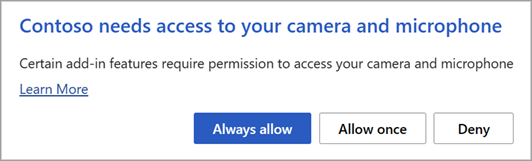
- Jika Anda memilih Izinkan, add-in akan memiliki akses ke kemampuan perangkat yang diminta. Izin yang Anda berikan akan tetap ada hingga Anda menghapus instalan add-in atau hingga Anda menghapus cache browser tempat add-in berjalan.
- Jika Anda memilih Izinkan Sekali, add-in akan memiliki akses ke kemampuan perangkat yang diminta hingga tab atau jendela browser tempat add-in berjalan ditutup.
- Jika Anda memilih Tolak, add-in tidak akan dapat mengakses kemampuan perangkat yang diminta. Saat berikutnya add-in memerlukan akses, Anda akan diperlihatkan dialog yang meminta izin.
Jika ingin mengubah akses add-in ke kemampuan perangkat setelah memilih Izinkan, Anda harus menghapus instalan add-in terlebih dahulu atau menghapus cache browser.
Cara membatalkan add-in yang dibeli
Jika Anda telah berlangganan add-in melalui Microsoft 365 Store yang tidak ingin dilanjutkan, Anda dapat membatalkan langganan tersebut.
Buka aplikasi Microsoft 365 dan buka tab Beranda di pita.
Pilih Add-in, lalu pilih Add-in> Lainnya tabAdd-in Saya untuk melihat add-in yang sudah ada.
Pilih aplikasi yang ingin Anda batalkan dan pilih Kelola Add-in Saya.
Di bawah bagian Pembayaran dan Tagihan, pilih Batalkan Langganan.
Pilih OK , lalu Lanjutkan.
Setelah selesai, akan terlihat pesan yang mengatakan bahwa "Anda telah membatalkan langganan aplikasi" di bidang komentar dari daftar aplikasi.
Mengapa add-in saya tidak bisa dioperasikan mendadak?
Beberapa add-in mungkin tidak kompatibel dengan kebijakan departemen TI Anda. Jika hal tersebut terjadi pada add-in yang baru saja diinstal di program Microsoft 365 Anda, Pencegahan Eksekusi Data (DEP) akan menonaktifkan add-in dan program mungkin mengalami crash.
Pelajari selengkapnya tentang DEP
Lihat juga
Dapatkan Add-in Microsoft 365 untuk Outlook
Dapatkan add-in Microsoft 365 untuk Project
Membuat catatan tertaut
Jika Anda mencari Bantuan untuk menautkan catatan di OneNote ke dokumen Word atau PowerPoint, lihat Membuat catatan tertaut.
Add-in Windows Excel
Jika Anda mencari Bantuan tentang Add-in Excel tertentu, seperti Solver atau Inquire, lihat Bantuan untuk add-in Excel untuk Windows.
Jika Anda mencari bantuan tambahan terkait add-in Excel menggunakan kotak dialog Add-in COM , lihat Menambahkan atau menghapus add-in di Excel.