
Bagan piramida 3D, kolom 3D, atau piramida 3D memiliki sumbu kedalaman (seri), juga dikenal sebagai sumbu z, yang bisa Anda ubah. Anda dapat menentukan interval antara tanda centang dan label sumbu, mengubah penempatannya di sepanjang sumbu, dan membalik urutan rangkaian ditampilkan.
Untuk mengubah skala sumbu lain dalam bagan, lihat Mengubah skala sumbu horizontal (kategori) dalam bagan atau Mengubah skala sumbu vertikal (nilai) dalam bagan.
Dalam bagan 3D, klik sumbu kedalaman yang ingin Anda ubah, atau lakukan hal berikut ini untuk memilih sumbu dari daftar elemen bagan:
- Klik di mana pun dalam bagan.
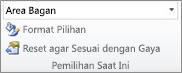
Ini menampilkan Alat Bagan, menambahkan tab Desain, Tata Letak, dan Format. - Pada tab Format, dalam grup Pilihan Saat Ini, klik panah di samping kotak Elemen Bagan, lalu klik Sumbu Kedalaman (Seri).
- Klik di mana pun dalam bagan.
Pada tab Format, dalam grup Pilihan Saat Ini, klik Format Pilihan.
Dalam kotak dialog Format Sumbu , klik Opsi Sumbu jika tidak dipilih, lalu lakukan satu atau beberapa hal berikut ini:
Penting Opsi skala berikut hanya tersedia ketika sumbu kedalaman dipilih.- Untuk mengubah interval di antara tanda centang, dalam kotak Interval di antara tanda centang , ketikkan angka yang Anda inginkan.
Catatan Angka yang Anda ketik menentukan berapa banyak seri data yang ditampilkan di antara tanda centang. - Untuk mengubah interval antar label sumbu, di bawah Interval antar label, klik Tentukan unit interval, lalu dalam kotak teks, ketikkan angka yang Anda inginkan.
Tips Ketik 1 untuk menampilkan label untuk setiap seri data, 2 untuk menampilkan label bagi setiap seri data lainnya, 3 untuk menampilkan label untuk setiap seri data ketiga, dan seterunya. - Untuk membalik urutan seri, pilih kotak centang Seri dalam urutan terbalik .
Catatan Ini membalik urutan seri data yang ditampilkan di sepanjang sumbu kedalaman. - Untuk mengubah penempatan tanda centang sumbu dan label, pilih salah satu opsi yang Anda inginkan dalam kotak Tipe tanda centang utama, Tipe tanda centang minor, dan Label sumbu .
- Untuk mengubah interval di antara tanda centang, dalam kotak Interval di antara tanda centang , ketikkan angka yang Anda inginkan.
Tips
- Setelah mengubah skala sumbu, Anda mungkin juga ingin mengubah cara sumbu diformat. Untuk informasi selengkapnya, lihat Mengubah tampilan sumbu bagan.
- Skala tidak mengubah kedalaman jarak atau lebar kesenjangan antar seri data. Untuk mengubah kedalaman atau lebar kesenjangan, klik kanan seri data, lalu klik Format Seri Data. Tentukan pengaturan yang Anda inginkan di bawah Opsi Seri.