

Microsoft 365 membuka cara kerja modern. Terlepas Anda bekerja dari rumah atau jika ada keadaan darurat saat Anda pergi, Anda dapat merasa tenang karena Anda memiliki alat untuk membantu Anda beradaptasi dari mana pun Anda berada. Baik menggunakan laptop atau perangkat seluler, Anda dapat dengan mudah menghadiri rapat secara online, berbagi file Microsoft 365, menulis bersama secara real time, dan menjadi produktif dari mana saja.
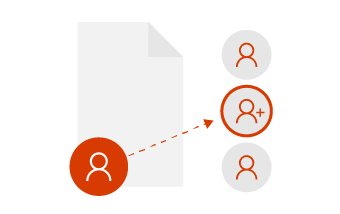
Bekerja sama dengan rekan kerja pillihan
Jika ingin agar orang lain mengedit bersama dengan Anda, bagikan file dan bekerja sama secara mudah dengan rekan kerja tepercaya untuk memperoleh cara pandang yang berbeda. Ketika Anda bekerja sama dengan cara ini, hanya orang-orang tertentu yang dapat mengakses dan mengedit file bersama. Nanti, Anda selalu dapat berbagi dengan tim ketika Anda merasa siap.
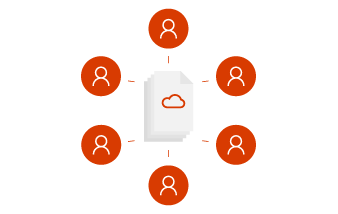
Bekerja sama sebagai tim
Kolaborasi sebagai tim berarti memiliki gesekan sesedikit mungkin. Anda ingin membangun ide dengan lancar, mengatur file, menghadiri rapat, dan berkolaborasi dengan orang lain. Dengan Microsoft Teams, semua orang dapat bekerja sama sebagai satu orang—tidak masalah jika seseorang bekerja dari jarak jauh atau di zona waktu yang berbeda, Anda akan menyelesaikannya.
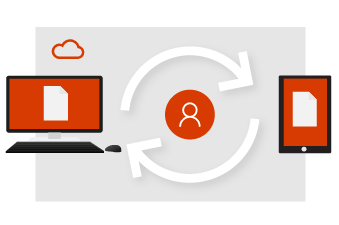
Memulai di awan
Ketika bekerja dengan file di OneDrive, Anda memiliki dasar untuk dibagikan, diedit bersama, dan berkolaborasi. Tidak ada lagi lampiran email, tidak perlu lagi menyulap beberapa versi, dan tidak lagi terbatas pada komputer Microsoft 365 Anda.
- Simpan file Anda ke OneDrive dan akses di mana saja menggunakan browser atau aplikasi Microsoft 365.
- Bagikan file dari OneDrive kepada orang tertentu atau gunakan tautan.
- Tak perlu khawatir, file Anda akan selalu aman.
- Selalu miliki versi terkini.
Mulai | Cepat OneDriveBerbagi file Anda
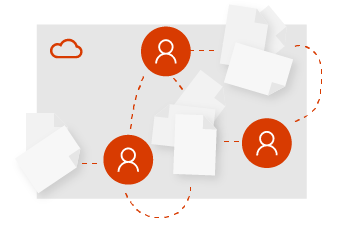
Memulai sebagai tim
Dari rumah, kantor, atau di seluruh dunia, mengetahui informasi terbaru dimulai dengan Microsoft Teams. Sebuah tim bisa seformal atau sefleksibel yang Anda butuhkan. Buat tim untuk semua orang yang memiliki manajer yang sama, atau buat tim untuk proyek khusus. Dengan Microsoft Teams, Anda akan memiliki tempat terpusat di cloud untuk menyimpan file, berkomunikasi, dan berkolaborasi.
- Semua file tim, obrolan, dan lainnya di satu tempat.
- Jadwalkan dan hadiri rapat online dengan percaya diri dengan siapa saja.
- Bekerja dengan aman dari mana saja dengan aplikasi seluler Microsoft 365 dan Microsoft Teams.
- Tetap sinkron dan jangan pernah khawatir tentang file yang kedaluwarsa atau beberapa versi.
Penulisan bersama secara real-time
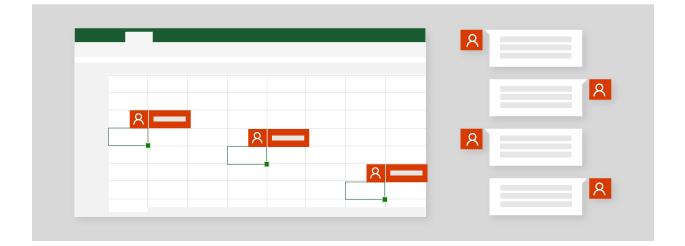
Jika satu file masih dikerjakan oleh satu orang, cara kerja seperti itu sudah ketinggalan zaman. Jika perlu bantuan mengenai presentasi, Anda dapat mengajak rekan kerja tepercaya untuk menyempurnakannya. Artinya, rekan kerja juga akan dapat mengerjakan file yang Anda kerjakan. Anda akan melihat perubahannya dan mereka akan melihat perubahan Anda—seperti yang Anda buat dengan Microsoft 365.
- Gunakan @mentions dalam komentar untuk mendapatkan perhatian seseorang.
- Edit di berbagai perangkat dan lihat siapa yang ada dalam file Anda.
- Lihat perubahan yang dibuat oleh orang lain dan lihat apa yang terjadi saat Anda pergi.
Menulis | BersamaBerbagi file OneDrive
Semuanya secara real-time
Tim Anda diundang sebagai penyaji dalam sebuah konferensi, maka rencanakan semuanya dari awal di Microsoft Teams. Susun ide dengan bebas dan normal dalam percakapan dengan tim Anda. Buat PowerPoint langsung dalam Teams sehingga semua orang dapat mengaksesnya dengan mudah, menambahkan konten, dan mengedit slide bersama-sama secara bersamaan.
- Biarkan ide mengalir dalam alur kerja berbasis obrolan yang real time.
- Gunakan @mentions dalam komentar untuk mendapatkan perhatian seseorang.
- Berkolaborasi dengan rekan satu tim dalam file yang sama pada saat yang sama.
- Gunakan alat produktivitas yang diintegrasikan dengan satu sama lain tanpa gangguan.
Berkolaborasi pada file di Microsoft Teams | Cara menggunakan desktop jarak jauh
Berbagi sesuka hati
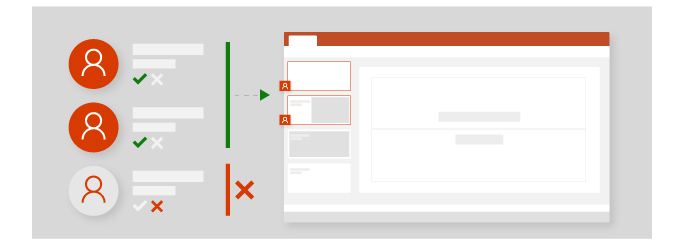
Jika Anda telah mengerjakan proposal dengan orang lain, Anda selalu dapat berhenti berbagi file kapan saja. Artinya, Anda memiliki kendali penuh atas siapa saja yang dapat melihat, mengedit, dan mengakses file OneDrive. Jika merasa siap untuk dibagikan dengan tim yang lebih besar, Anda dapat dengan mudah mengunggahnya ke Microsoft Teams atau situs tim.
- Kelola dengan siapa Anda berbagi file.
- Bagikan file OneDrive ke tim Anda agar setiap orang dapat mengaksesnya.
- Gunakan Microsoft Teams untuk melakukan rapat online, lalu berbagi layar dan mempresentasikan karya Anda.
Bergabung dalam rapat | TeamsBerhenti berbagi OneDrive | Berkolaborasi pada file di Microsoft Teams| Menyalin file ke SharePoint
Berbagi dan mempresentasikan dengan Microsoft Teams
Anda selalu dapat menambahkan lebih banyak orang ke Microsoft Teams, seperti peninjau, untuk memberikan persetujuan dan umpan balik akhir. Sekarang setelah bekerja dengan tim Anda dan telah menyelesaikan presentasi, saatnya bersiap-siap untuk konferensi besar. Dengan menggunakan kalender di Microsoft Teams, Anda dapat menjadwalkan rapat secara online dan berbagi tautan dengan orang lain dengan mudah. Dengan cara ini, Anda dapat mempresentasikan di konferensi dan juga menyajikan presentasi secara online untuk peserta yang tidak dapat hadir secara langsung.
- Undang orang lain ke tim Anda guna memberi saran atau umpan balik.
- Bagikan file dengan pemangku kepentingan di luar tim Anda.
- Gunakan Microsoft Teams untuk melakukan rapat online, lalu berbagi layar dan mempresentasikan karya Anda.