

Gunakan Tandai sebagai Final untuk menjadikan file Word, Excel, atau PowerPoint Anda baca-saja. Saat Anda tandai sebagai final, maka pengetikan, perintah pengeditan, tanda pembuktian dinonaktifkan atau dimatikan, dan file menjadi bersifat baca-saja, dan properti Status dokumen diatur menjadi Final.
Catatan
- Perintah Tandai sebagai Final bukanlah fitur keamanan. Semua orang yang menerima salinan elektronik file yang telah ditandai sebagai final dapat mengedit file tersebut dengan menghapus status Tandai sebagai Final dari file.
- Jika Anda ingin mengenkripsi presentasi dengan kata sandi atau membatasi siapa yang dapat mengeditnya, lihat Melindungi dokumen dengan kata sandi.
Apa yang ingin Anda lakukan?
Menandai file sebagai final
Setelah Anda mengklik Tandai sebagai Final untuk menandai file sebagai final, sebuah pesan memberi tahu Anda bahwa file ditandai sebagai final untuk mencegah pengeditan.
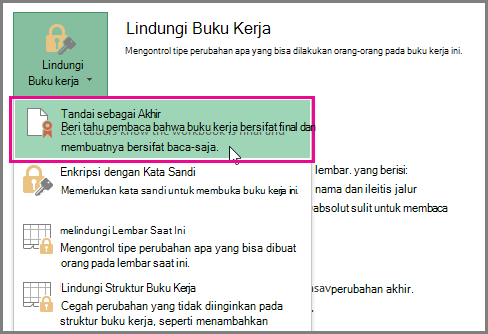
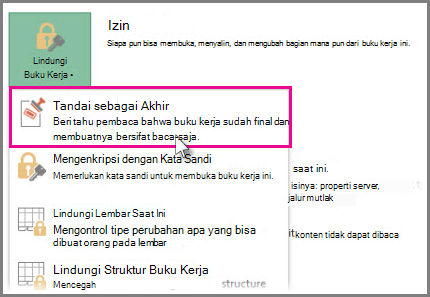
- Di file Word, PowerPoint, atau Excel Anda, pilihPerlindunganInfo>File> (Dokumen, Presentasi, atau Buku Kerja) >Tandai sebagai Final. Cuplikan layar berikut menunjukkan Tandai sebagai Final di Excel 2016.
Mengaktifkan pengeditan untuk file yang ditandai sebagai final
Perintah Tandai sebagai Final dipilih dalam file yang telah ditandai sebagai final. Jika ingin mengaktifkan pengeditan untuk file yang ditandai sebagai final, Anda dapat mengikuti prosedur di atas untuk memilih perintah Tandai sebagai Final lagi.
Catatan
Anda juga dapat melihat bahwa file telah ditandai sebagai final dengan melihat ikon Tandai sebagai Final dalam bilah status.