

Ketika aplikasi Microsoft 365 tertutup tiba-tiba sebelum Anda menyimpan perubahan terakhir, saat berikutnya Anda membuka aplikasi, Pemulihan Dokumen akan dibuka secara otomatis untuk membantu mendapatkan file Anda kembali. Pemulihan Dokumen mencantumkan file yang Anda buka dan dipulihkan sejak terakhir kali Anda menyimpannya, saat terakhir file tersebut Disimpan Secara Otomatis (jika file Anda berada di OneDrive atau SharePoint dan Anda adalah pelanggan Microsoft 365), atau saat terakhir file tersebut Dipulihkan Secara Otomatis.
Untuk melihat seluruh panel Pemulihan Dokumen, arahkan kursor ke tepi kanan panel hingga Anda melihat panah mengarah ke kiri dan kanan. Lalu klik panah tersebut dan seret ke kanan untuk memperlebar panel Pemulihan Dokumen.
Tips
Jika Anda adalah pelanggan Microsoft 365, cara paling aman untuk bekerja adalah dengan menyimpan file anda di OneDrive atau SharePoint dan menggunakan Simpan Otomatis.
Bagaimana cara memutuskan file yang akan disimpan?
Jika Anda melihat beberapa file tercantum di panel Pemulihan Dokumen dan tidak yakin file mana yang ingin Anda disimpan, cari tanggal dan waktu pembuatan setiap file, yang muncul di bawah nama file. Jika melihat beberapa versi dari file yang sama, Anda dapat membuka file dengan waktu yang paling baru karena file tersebut memiliki perubahan yang terakhir diterapkan. Anda dapat mengeklik setiap file untuk membuka dokumen dan meninjaunya, atau mengeklik panah bawah di sebelah kanan file di panel Pemulihan Dokumen , lalu memilih salah satu pilihan berikut ini, tergantung pada opsi yang Anda lihat:
- Buka atau Lihat untuk meninjau file
- Simpan Sebagai untuk menyimpan file
- Hapus untuk menghapus file
- Tutup untuk menutup file
- Tampilkan Perbaikan untuk melihat apakah ada kesalahan pada file yang terdeteksi dan diperbaiki
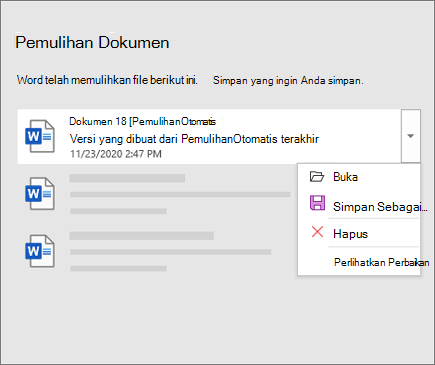
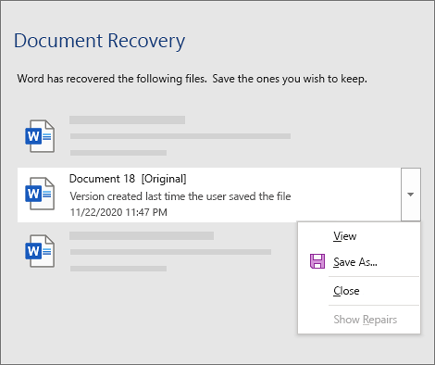
Setelah membuka file apa pun di dalam daftar, Anda dapat terus bekerja dengan file tersebut atau menyimpannya. Setelah memulihkan semua dokumen yang ingin Anda simpan, pilih Tutup, lalu pilih salah satu opsi berikut:
- Ya, saya ingin melihat file ini nanti (opsi teraman) - Pilih opsi ini jika Anda tidak yakin apakah Anda memerlukan data dalam versi file yang dipulihkan.
- Tidak, hapus file. Saya telah menyimpan file yang saya perlukan- Pilih opsi ini jika yakin Anda tidak memerlukan data dalam versi file yang dipulihkan.
Jika memilih Tutup tanpa meninjau semua file yang dipulihkan, Anda akan melihat opsi untuk menampilkannya lagi nanti. Pada kali berikutnya aplikasi dibuka, Anda akan memiliki opsi untuk menyimpan atau menghapus file yang dipulihkan secara otomatis.
Pelajari selengkapnya
Bagaimana cara mengaktifkan Simpan Otomatis?
Perlu bantuan?
- Posting pertanyaan di Komunitas Jawaban Microsoft
- Hubungi dukungan teknis.