

Anda dapat menggunakan program Office untuk menyimpan atau mengonversi file ke PDF sehingga dapat dibagikan atau dicetak menggunakan pencetak komersial. Anda juga tidak memerlukan perangkat lunak atau add-in lain.
Gunakan format PDF ketika Anda menginginkan file yang:
- Terlihat sama di hampir semua komputer.
- Memiliki file dengan ukuran lebih kecil.
- Sesuai dengan format industri.
Contohnya termasuk resume, dokumen hukum, buletin, file yang dimaksudkan untuk dibaca (tidak diedit) dan dicetak, dan file yang ditujukan untuk pencetakan profesional.
Penting
- Banyak program, termasuk Microsoft Word, memiliki kemampuan untuk membuka dan mengedit file PDF. Hanya membagikan sesuatu sebagai PDF tidak cukup untuk menjamin penerima tidak dapat mengedit file.
- Saat Anda mengonversi lembar bentang menjadi PDF, tautan internal dalam lembar bentang akan hilang selama konversi, sehingga tautan perlu diverifikasi. Namun pranala eksternal ke sumber lain akan baik-baik saja.
Untuk melihat instruksi langkah demi langkah, pilih program Office dari daftar menurun.
Program Office apa yang Anda gunakan?
Access
Buka tabel atau laporan yang ingin Anda diterbitkan sebagai PDF.
Pada tab Data Eksternal, di grup Ekspor, pilih PDF atau XPS.
Dalam bidang Nama File, ketik atau pilih nama untuk dokumen.
Dalam daftar Simpan sebagai , pilih PDF (*.pdf).
- Jika dokumen memerlukan kualitas cetak tinggi, pilih Standar (menerbitkan online dan mencetak).
- Jika ukuran file lebih penting daripada kualitas cetak, pilih Ukuran minimum (penerbitan online).
Pilih Opsi untuk mengatur halaman yang akan dicetak, untuk memilih apakah markup harus dicetak, dan untuk memilih opsi output. Pilih OK.
Pilih Terbitkan.
Excel
Catatan
Anda tidak dapat menyimpan lembar Power View sebagai file PDF.
Pilih tab File .
Pilih Simpan Sebagai atau Simpan salinan.
Dalam kotak Nama File , masukkan nama untuk file, jika Anda belum melakukannya.
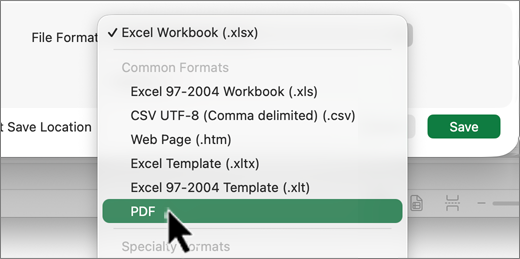
Dalam daftar Simpan sebagai , pilih PDF (*.pdf).
- Jika Anda menginginkan file tersebut dibuka dalam format yang dipilih setelah menyimpan, pilih kotak centang Buka file setelah menerbitkan.
- Jika dokumen memerlukan kualitas cetak tinggi, pilih Standar (menerbitkan online dan mencetak).
- Jika ukuran file lebih penting daripada kualitas cetak, pilih Ukuran minimum (penerbitan online).
Pilih Opsi untuk mengatur halaman yang akan dicetak, untuk memilih apakah markup harus dicetak, dan untuk memilih opsi output. Untuk informasi selengkapnya mengenai kotak dialog Opsi di Excel, lihat Selengkapnya tentang opsi PDF. Pilih OK jika sudah selesai.
Pilih Simpan.
OneNote
- Pilih tab File .
- Pilih Ekspor.
- Di bawah Ekspor Saat Ini, pilih bagian buku catatan yang ingin Anda simpan sebagai PDF.
- Di bawah Pilih Format , pilih PDF (*.pdf) , lalu pilih Ekspor.
- Dalam kotak dialog Simpan Sebagai, di bidang Nama File, masukkan nama untuk buku catatan.
- Pilih Simpan.
PowerPoint
Pilih tab File .
Pilih Ekspor.
Dalam kotak Nama File , masukkan nama untuk file, jika Anda belum melakukannya.
Dalam daftar Simpan sebagai , pilih PDF (*.pdf).
- Jika Anda menginginkan file tersebut dibuka dalam format yang dipilih setelah menyimpan, pilih kotak centang Buka file setelah menerbitkan.
- Jika dokumen memerlukan kualitas cetak tinggi, pilih Standar (menerbitkan online dan mencetak).
- Jika ukuran file lebih penting daripada kualitas cetak, pilih Ukuran minimum (penerbitan online).
Pilih Opsi untuk mengatur halaman yang akan dicetak, untuk memilih apakah markup harus dicetak, dan untuk memilih opsi output. Pilih OK jika sudah selesai.
Pilih Simpan.
Project
- Pada tab File , pilih Ekspor.
- Pilih Buat dokumen PDF/XPS, lalu pilih Buat PDF/XPS.
- Dalam kotak Nama File , masukkan nama untuk file, jika Anda belum melakukannya.
- Dalam daftar Simpan sebagai, pilih Files PDF (*.pdf)atau Files XPS (*.xps), lalu pilih Ok.
- Dalam kotak dialog Opsi Ekspor Dokumen , pilih Rentang Terbitkan, apakah akan Menyertakan Informasi Non-cetak , dan kepatuhan ISO 19500-1 (PDF/A).
Tips pemformatan
Project tidak mendukung semua fitur pemformatan PDF atau XPS, tetapi Anda masih dapat menggunakan beberapa opsi cetak untuk mengubah tampilan dokumen akhir.
PilihCetak File>, lalu ubah salah satu opsi berikut:
- Tanggal
- Orientasi
- Ukuran Kertas
- Penyetelan Halaman
Dalam kotak dialog Penyetelan Halaman, Anda dapat mengubah opsi pada tab berikut:
- Margin
- Legenda
- Tampilan
Publisher
Pilih tab File .
Pilih Simpan Sebagai.
Dalam kotak Nama File , masukkan nama untuk file, jika Anda belum melakukannya.
Dalam daftar Simpan sebagai , pilih PDF (*.pdf).
Jika Anda ingin mengubah cara dokumen dioptimalkan, pilih Ubah. (Pilih opsi di Publisher 2013 atau Publisher 2016.)
- Buat semua perubahan yang diinginkan untuk resolusi gambar dan informasi non-cetak.
- Pilih Opsi Cetak untuk membuat perubahan pada opsi pencetakan dokumen.
- Pilih OK jika sudah selesai.
Jika Anda menginginkan file tersebut dibuka dalam format yang dipilih setelah menyimpan, pilih kotak centang Buka file setelah menerbitkan.
Pilih Simpan.
Visio
Pada tab File , pilih Ekspor.
Pilih Buat dokumen PDF/XPS, lalu pilih Buat PDF/XPS.
Dalam kotak Nama File , masukkan nama untuk file, jika Anda belum melakukannya.
Dalam daftar Simpan sebagai , pilih PDF (*.pdf).
- Jika Anda menginginkan file tersebut dibuka dalam format yang dipilih setelah disimpan, pilih kotak centang Tampilkan file otomatis setelah menyimpan.
- Jika dokumen memerlukan kualitas cetak tinggi, pilih Standar (menerbitkan online dan mencetak).
- Jika ukuran file lebih penting daripada kualitas cetak, pilih Ukuran minimum (penerbitan online).
Pilih Opsi untuk mengatur halaman yang akan dicetak, untuk memilih apakah markup harus dicetak, dan untuk memilih opsi output. Pilih OK.
Pilih Terbitkan.
Word
- Jika file sebelumnya disimpan, pilih File>Simpan Salinan.
Jika file tidak tersimpan, pilih File>Simpan Sebagaiatau Simpan Salinan. - Pilih Telusuri untuk memilih lokasi di komputer tempat Anda ingin menyimpan file.
- Dalam daftar menurun, pilih PDF.

- Pilih Simpan.
Pilih Opsi Lainnya>Opsi untuk menyesuaikan PDF Anda.
- Untuk membuat file PDF hanya dari beberapa halaman dalam dokumen Anda, pilih opsi di bawah Rentang halaman.
- Untuk menyertakan perubahan terlacak di PDF, di bawah Terbitkan apa, pilih Dokumen memperlihatkan markup. Jika tidak, pastikan Dokumen telah dipilih.
- Untuk membuat sekumpulan bookmark dalam file PDF, pilih Buat bookmark menggunakan. Lalu pilih Heading atau, jika menambahkan bookmark ke dokumen, pilih Bookmark Word.
- Jika ingin menyertakan properti dokumen dalam PDF, pastikan Properti dokumen telah dipilih.
- Untuk mempermudah dokumen dibaca oleh perangkat lunak pembaca layar, pilih Tag struktur dokumen untuk aksesibilitas.
- Sesuai dengan ISO 19005-1 (PDF/A) Opsi ini menghasilkan dokumen PDF sebagai PDF versi 1.7, yang merupakan standar pengarsipan. PDF/A membantu memastikan bahwa dokumen akan terlihat sama saat dibuka nanti di komputer lain.
- Bitmap teks saat font mungkin tidak disematkan Jika font tidak dapat disematkan ke dalam dokumen, PDF menggunakan gambar bitmap teks sehingga PDF terlihat sama dengan dokumen asli. Jika opsi ini tidak dipilih dan file menggunakan font yang tidak dapat disematkan, pembaca PDF mungkin mengganti font lain.
- Enkripsi dokumen dengan kata sandi Untuk membatasi akses sehingga hanya orang yang memiliki kata sandi yang dapat membuka PDF, pilih opsi ini. Saat Anda memilih OK, Word akan membuka kotak Enkripsi Dokumen PDF, tempat Anda dapat mengetik dan memasukkan ulang kata sandi.
Membuka dan menyalin konten dari PDF dengan Word
Anda dapat menyalin konten yang Anda inginkan dari PDF dengan membukanya di Word.
Buka File>dan telusuri file PDF. Word membuka konten PDF dalam file baru. Anda dapat menyalin konten apa pun yang diinginkan, termasuk gambar dan diagram.

Format Dokumen Portabel (PDF) mempertahankan pemformatan dokumen dan memungkinkan berbagi file. Ketika file dengan format PDF ditampilkan secara online atau dicetak, file tersebut akan mempertahankan format yang Anda maksudkan. Format PDF juga berguna bagi dokumen yang akan diproduksi ulang menggunakan metode pencetakan komersial. PDF diterima sebagai format yang valid bagi banyak agensi serta organisasi, dan penampil tersedia di platform yang lebih beragam daripada XPS.
XML Paper Specification (XPS) adalah format file elektronik yang mempertahankan pemformatan dokumen dan memungkinkan berbagi file. Format XPS memastikan bahwa ketika file ditampilkan secara online atau dicetak, file tersebut mempertahankan format sama seperti yang Anda maksud, dan data di file tersebut tidak dapat diubah dengan mudah.
Penting
Sebagian besar browser web modern dapat membuka dan menampilkan file PDF. Namun, jika memiliki sistem operasi yang lebih lama, Anda mungkin perlu menginstal pembaca PDF di perangkat seperti Acrobat Reader, yang tersedia dari Adobe Systems.