
|
Dukungan terpandu dapat menyediakan solusi digital untuk masalah Office Coba dukungan terpandu |
|---|
Ketika membuka file, Anda mungkin menjumpai bahwa file terbuka sebagai baca-saja. Baca-saja berarti Anda hanya bisa menampilkan atau mencetak. Dalam beberapa kasus, hal ini dilakukan untuk keamanan tambahan, seperti ketika Anda membuka file dari internet, atau mungkin dikarenakan pengaturan yang dapat diubah. Berikut adalah beberapa skenario ketika file terbuka sebagai baca-saja dan langkah yang dapat dilakukan untuk mengubahnya.
Antivirus saya menyebabkan file terbuka sebagai baca-saja
Beberapa program antivirus mungkin melindungi Anda dari file yang berpotensi tidak aman dengan membukanya sebagai baca-saja. Anda mungkin perlu memeriksa penyedia antivirus untuk mempelajari cara menyesuaikan pengaturan ini. BitDefender, misalnya, memiliki konten tentang menambahkan pengecualian aplikasi di sini: Cara menambahkan pengecualian aplikasi atau proses di Pusat Kontrol Bitdefender.
Apakah properti file diatur menjadi baca-saja?
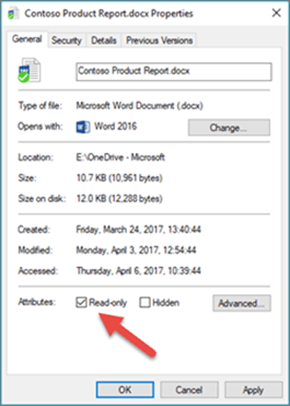
Anda dapat memeriksa properti file dengan mengklik kanan file dan memilih Properti. Jika atribut Baca-saja dicentang, Anda dapat menghapus centang tersebut dan mengklik OK.
Konten terbuka dalam Tampilan Terproteksi
File dari Internet dan dari lokasi lain yang berpotensi tidak aman dapat berisi virus, worm, atau jenis malware lain yang dapat merusak komputer Anda. Hal ini biasanya juga terjadi dengan lampiran email atau file yang diunduh. Untuk membantu melindungi komputer Anda, file dari lokasi yang berpotensi tidak aman ini dibuka dalam Tampilan Terproteksi. Dengan Tampilan Terproteksi, Anda dapat membaca file dan melihat kontennya sekaligus meminimalkan risiko. Untuk informasi selengkapnya tentang Tampilan Terproteksi dan cara mengubah pengaturan, lihat artikel ini: Apa itu Tampilan Terproteksi?
Apakah OneDrive penuh?
Jika file disimpan di OneDrive, dan OneDrive penuh, Anda tidak akan dapat menyimpan dokumen hingga tersedia ruang penyimpanan di bawah batas yang diberikan. Anda dapat memeriksa ruang kosong di OneDrive dengan mengklik ikon OneDrive di pusat pemberitahuan dan memilih Kelola penyimpanan, atau masuk ke http://onedrive.live.com, masuk, dan perhatikan jumlah ruang yang digunakan di bagian kiri bawah layar.
Apakah produk Anda diaktifkan?
Saat membuka aplikasi, Anda mungkin mendapatkan pesan Produk Tanpa Lisensi atau kesalahan aktivasi. Hal ini dapat terjadi jika Microsoft 365 atau Office tidak diaktifkan, atau langganan Microsoft 365 Anda kedaluwarsa. Untuk bantuan terkait hal ini, lihat: Produk Tanpa Lisensi dan kesalahan aktivasi di Office.
Jika semuanya gagal...
- Coba mulai ulang komputer
- Instal pembaruan Office
- Jalankan Perbaikan online Office
- Periksa koneksi internet Anda
Gabung dalam diskusi!
Pakar dan anggota komunitas kami sedang mendiskusikan topik ini dalam forum Jawaban kami! Klik tautan tersebut untuk menuju ke sana, lihat apa yang mereka katakan, dan berpartisipasi dalam percakapan jika Anda mau.
Kami mendengarkan!
Jika Anda merasa artikel ini bermanfaat atau justru sebaliknya, gunakan kontrol umpan balik di bawah ini untuk memberi tahu kami cara menjadikannya lebih baik.