

Saat Anda membuat bagan dari data lembar kerja yang menggunakan tanggal, dan tanggal diplot di sepanjang sumbu horizontal (kategori) dalam bagan, Excel secara otomatis mengubah sumbu kategori menjadi sumbu tanggal (skala waktu). Anda juga dapat mengubah sumbu kategori menjadi sumbu tanggal secara manual.
Sumbu tanggal menampilkan tanggal dalam urutan kronologis pada interval atau satuan dasar tertentu, seperti jumlah hari, bulan, atau tahun, meskipun tanggal di lembar kerja tidak dalam urutan berurutan atau dalam satuan dasar yang sama.
Secara default, Excel menentukan satuan dasar untuk sumbu tanggal berdasarkan selisih terkecil antara dua tanggal dalam data lembar kerja. Misalnya, jika Anda memiliki data untuk harga saham dengan selisih terkecil antara tanggal adalah tujuh hari, Excel mengatur unit dasar menjadi hari, tetapi Anda dapat mengubah unit dasar menjadi bulan atau tahun jika ingin melihat performa saham dalam jangka waktu yang lebih lama.
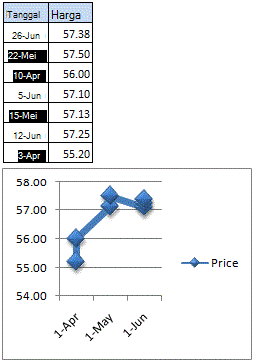
Bagan yang menggunakan sumbu tanggal
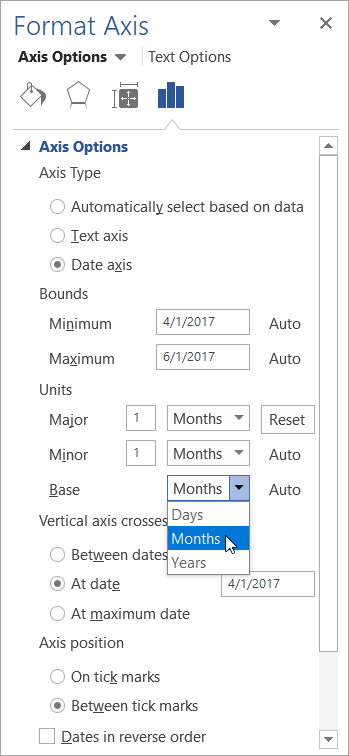
Dalam bagan, klik kanan sumbu kategori, lalu klik Format Subu.
Di panel Format Subu , pilih tab Opsi Subu .
Perluas Opsi Subu, lalu di bawah Tipe Subu, pastikan sumbu Tanggal dipilih.
Di bawah Unit, di samping Dasar, pilih Hari, Bulan, atau Tahun.
Catatan
- Anda tidak dapat memiliki sumbu tanggal jika tanggal dalam bagan muncul dalam legenda. Anda mungkin ingin mengubah cara data diplot dalam bagan sehingga tanggal muncul pada sumbu kategori.
- Sumbu tanggal tersedia di bagan saham, bagan garis, diagram kolom, bagan batang, dan bagan area. Sumbu tanggal tidak tersedia di laporan PivotChart.