

Beberapa aplikasi Microsoft 365 memungkinkan Anda menyematkan font dalam dokumen. Dengan begitu, jika Anda membagikan dokumen Anda dengan orang lain yang tidak menginstal font yang sama dengan Anda, font, tata letak, dan gaya dokumen tidak akan berubah, dan karakter khusus tidak akan berubah menjadi persegi panjang yang tidak berarti.
Dalam beberapa tahun terakhir, kami telah memindahkan font Office kami ke cloud, sehingga font tersebut tersedia untuk semua pelanggan Office yang memiliki akses Internet dan tidak perlu menyematkannya. Penyematan font masih berguna saat menggunakan font non-standar, atau jika Anda mengharapkan presentasi diedit atau dilihat secara offline oleh orang lain.
Selain itu, menyematkan font kustom ke dalam dokumen Anda membantu konversi online ke file pdf.
Saat kami menyematkan font kustom tersebut ke dalam dokumen, konversi online akan menggunakan font ini (jika sesuai dengan batasan berikut: Beberapa font Anda tidak dapat disimpan dengan presentasi) untuk menghindari penggantian font.
Menyematkan font di Word atau PowerPoint
Klik tab File , lalu klik Opsi (berada di dekat sudut kiri bawah jendela).
Di kolom kiri, pilih tab Simpan .
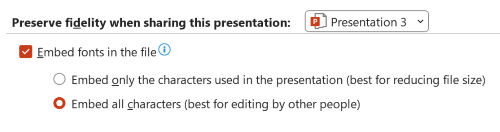
Di bagian bawah, di bawah Pertahankan fidelitas saat membagikan presentasi ini, pilih kotak centang Sematkan font dalam file .
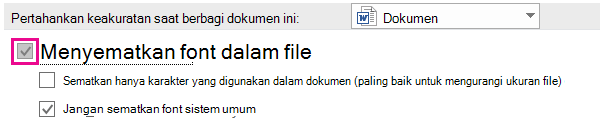
Anda akan melihat dua kotak centang - seperti Sematkan hanya karakter yang digunakan dalam presentasi, dan Jangan sematkan font sistem umum.
Memilih Sematkan hanya karakter yang digunakan dalam presentasi akan mengurangi ukuran file tetapi membatasi pengeditan file menggunakan font yang sama. Kotak centang ini umum digunakan untuk PowerPoint dan Word.
Di Word, memilih Jangan sematkan font sistem umum dapat memperbesar ukuran file, tetapi yang terbaik adalah hal terbaik untuk memungkinkan orang lain mengedit dokumen dan mempertahankan font yang sama.
Di PowerPoint, kotak centang kedua sedikit berbeda. Anda dapat memilih kotak centang Sematkan semua karakter (terbaik untuk diedit oleh orang lain) jika orang lain dapat mengedit dokumen.
Klik OK.
Pemecahan masalah
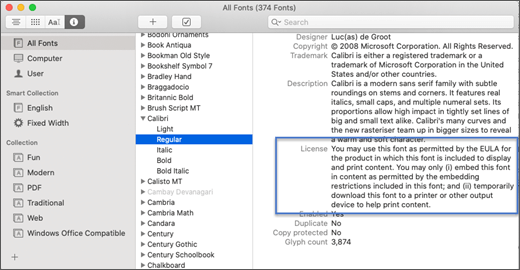
- Apakah penyematan font Anda masih belum berfungsi? Tidak semua font TrueType dapat disematkan. Pembuat font dapat mengatur opsi yang berbeda untuk font mereka, termasuk: Tidak Dapat Disematkan, Pratinjau/Cetak, Dapat Diedit, dan Dapat Diinstal. Untuk melihat tingkat penyematan font yang Anda instal, buka Panel Kontrol di Windows dan klik Font. Mengklik font akan menampilkan pengaturan Kemampuan disematkan font .
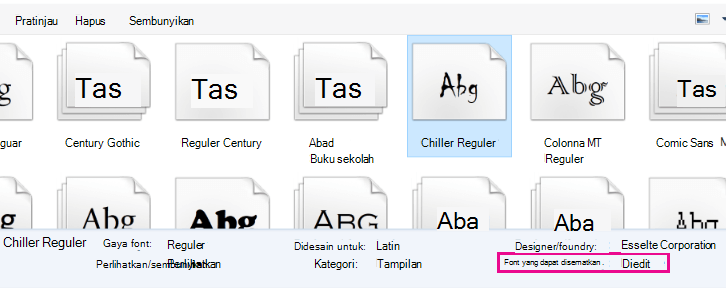
Font cloud Office tidak akan muncul dalam daftar ini, tetapi Anda jarang perlu menyematkannya karena font akan diunduh secara otomatis jika belum diinstal di komputer yang membuka file.
- Apakah ukuran file Anda terlalu besar setelah menyematkan font? Font tertentu bisa sangat besar dibandingkan dengan font lain, jadi jika ukuran file menjadi masalah, pertimbangkan untuk menggunakan font alternatif. Jika ingin menghapus penyematan, Anda dapat menonaktifkan pengaturan Sematan dalam kotak dialogOpsi File> (dijelaskan di atas) dan menyimpan file. Kemudian, setelah Anda menutup dan membuka kembali file, font lain akan diganti dengan font yang telah disematkan sebelumnya.

Lihat Juga
Beberapa font Anda tidak dapat disimpan dengan presentasi
Mengunduh dan menginstal font kustom untuk digunakan dengan Office