
Anda dapat mengubah format masing-masing elemen bagan, seperti area bagan, area plot, seri data, sumbu, judul, label data, atau legenda.
Tersedia dua set alat untuk memformat elemen bagan: panel tugas Format dan Pita Alat Bagan. Untuk kontrol terbanyak, gunakan opsi dalam panel tugas Format .
Memformat bagan Anda menggunakan panel tugas Format
Pilih elemen bagan (misalnya, seri data, sumbu, atau judul), klik kanan, lalu klik Format <elemen> bagan. Panel Format muncul dengan opsi yang disesuaikan untuk elemen bagan yang dipilih.
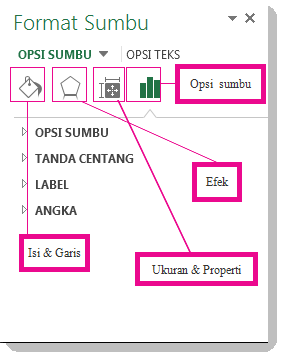
Mengklik ikon kecil di bagian atas panel akan memindahkan Anda ke bagian lain dari panel dengan opsi lainnya. Jika mengklik elemen bagan lain, Anda akan melihat bahwa panel tugas secara otomatis diperbarui ke elemen bagan baru.
Misalnya, untuk memformat sumbu:
Klik kanan sumbu bagan, dan klik Format Sumbu.
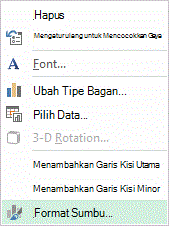
Di panel tugas Format Subu, buat perubahan yang Anda inginkan.
Anda bisa memindahkan atau mengubah ukuran panel tugas agar bekerja dengan panel tugas ini lebih mudah. Klik chevron di kanan atas.
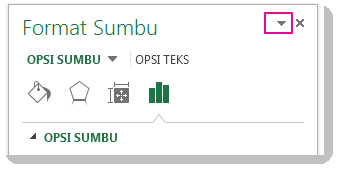
- Pilih Pindahkan lalu seret panel ke lokasi baru.
- Pilih Ukuran dan seret tepi panel untuk mengubah ukurannya.
Memformat bagan Anda menggunakan Pita
Di bagan, klik untuk memilih elemen bagan yang ingin Anda format.
Pada tab Format di bawah Alat Bagan, lakukan salah satu hal berikut:
- Klik Isian Bentuk untuk menerapkan warna isian yang berbeda, atau gradien, gambar, atau tekstur pada elemen bagan.

- Klik Garis Besar Bentuk untuk mengubah warna, berat, atau gaya elemen bagan.

- Klik Efek Bentuk untuk menerapkan efek visual khusus pada elemen bagan, seperti bayangan, bevel, atau rotasi 3-D.

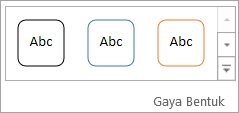
- Untuk menerapkan gaya bentuk yang telah ditentukan sebelumnya, pada tab Format , dalam grup Gaya Bentuk , klik gaya yang Anda inginkan. Untuk melihat semua gaya bentuk yang tersedia, klik
 .
.
- Untuk mengubah format teks bagan, pilih teks, lalu pilih opsi pada toolbar mini yang muncul. Atau, pada tab Beranda , di grup Font , pilih pemformatan yang ingin Anda gunakan.
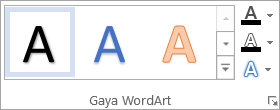
- Untuk menggunakan gaya WordArt untuk memformat teks, pilih teks, lalu pada tab Format di grup Gaya WordArt , pilih gaya WordArt yang akan diterapkan. Untuk melihat semua gaya yang tersedia, klik .
- Klik Isian Bentuk untuk menerapkan warna isian yang berbeda, atau gradien, gambar, atau tekstur pada elemen bagan.
Perlu bantuan lainnya?
Anda selalu dapat bertanya kepada ahli di Komunitas Teknologi Excel atau mendapatkan dukungan di Komunitas.