Anda dapat menggunakan perangkat seluler untuk menambahkan gambar ke presentasi PowerPoint, dokumen Word, atau buku kerja Excel.
Mempersiapkan penggunaan Kamera Kontinuitas dengan Office untuk Mac
Prosedur ini memerlukan iOS 12 di perangkat seluler Anda dan macOS Mojave di Mac Anda.
- Masuk ke ID Apple yang sama di Mac dan perangkat iOS Anda.
- Pastikan Wi-Fi diaktifkan di kedua perangkat.
- Pastikan Bluetooth juga diaktifkan di kedua perangkat.
Ambil foto, lalu tambahkan
Anda dapat melakukan langkah-langkah ini di PowerPoint untuk Microsoft 365 untuk Mac atau PowerPoint 2019 untuk Mac versi 16.19 atau yang lebih baru. Anda juga dapat melakukan langkah-langkah ini di Word untuk Microsoft 365 untuk Mac atau Word 2019 untuk Mac versi 16.21 atau yang lebih baru.
Temukan versi Office Anda
- Buka dokumen yang dapat diedit di Mac Anda di PowerPoint atau Word.
- Pilih tempat Anda ingin menyisipkan foto dengan mengklik kanan atau mengklik kontrol di dalam dokumen.
- Di bawah nama perangkat iOS yang akan Anda gunakan untuk mengambil foto, pilih Ambil Foto.
- Di perangkat iOS, aplikasi kamera akan terbuka. Ambil foto dengannya.
- Jika Anda puas dengan gambar yang diambil, ketuk Gunakan Foto. (Atau, jika Anda ingin mencoba lagi, ketuk Ambil Ulang.)
Setelah beberapa saat, foto disisipkan ke dalam dokumen di Mac Anda. Kini Anda dapat menata, memindahkan, atau mengubah ukurannya dengan cara apa pun yang Anda suka.
Untuk panduan terkait, lihat Menggunakan Kamera Kontinuitas di Mac Anda.
Menambahkan gambar yang sudah ada
- Buka presentasi, dokumen, atau buku kerja Anda.
- Ketuk lokasi tempat Anda ingin menambahkan gambar.
- Di tablet Android Anda, ketuk Sisipkan.

Di ponsel Android Anda, ketuk ikon Edit  , ketuk Beranda, lalu ketuk Sisipkan.
- Pada tab Sisipkan , ketuk Gambar, lalu ketuk Foto.
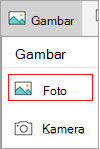
Jika Anda menggunakan Excel, ketuk Sisipkan, lalu ketuk Foto.

- Navigasikan ke lokasi gambar, dan ketuk untuk memasukkannya.
-
Tab Gambar akan muncul.

Ambil foto, lalu tambahkan
- Buka presentasi, dokumen, atau buku kerja Anda.
- Ketuk lokasi tempat Anda ingin menambahkan gambar.
- Ketuk Sisipkan.
- Pada tab Sisipkan , ketuk Gambar, lalu ketuk Kamera.

Jika Anda menggunakan Excel, ketuk Sisipkan, lalu ketuk Kamera.
- Ketuk
 melihat opsi kamera. Anda dapat mengubah pencahayaan, mengatur timer, mengubah ukuran, mengubah ke mode lanskap, atau mengalihkan kamera dari belakang ke depan.
- Setelah mengonfigurasi gambar, ketuk tombol kamera tombol
 untuk mengambil gambar dan menambahkannya ke slide, dokumen, atau buku kerja Anda. Untuk membuang foto, ketuk X.
Catatan
Opsi sisipkan video belum tersedia untuk PowerPoint di perangkat Android, dan tidak tersedia di Word atau Excel. Namun, jika video ditambahkan dengan Office versi lain, Anda dapat memutarnya di perangkat Android.
Selain itu, di iPad atau iPhone, Anda dapat menambahkan video ke presentasi PowerPoint.
Memberikan akses Office ke gambar Anda
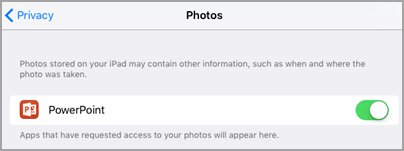
Sebelum menambahkan gambar atau video, gambar atau video harus disimpan di iPad atau iPhone Anda dan Anda harus memberikan akses kepada aplikasi Office.
- Ketuk Pengaturan.
- Ketuk Privasi.
- Ketuk Foto.
- Geser kontrol setiap aplikasi Office untuk memberikan akses aplikasi tersebut.
Menambahkan gambar yang sudah ada
- Buka presentasi, dokumen, atau buku kerja Anda.
- Ketuk lokasi tempat Anda ingin menambahkan gambar.
- Di iPad, ketuk Sisipkan.

Di iPhone Anda, ketuk ikon Edit  , ketuk Beranda, lalu ketuk Sisipkan.
- Pada tab Sisipkan , ketuk Gambar, lalu navigasikan ke lokasi gambar Anda.
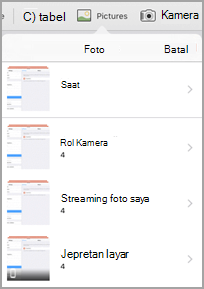
- Ketuk gambar untuk menambahkannya.
-
Tab Gambar akan muncul.

Ambil foto, lalu tambahkan
- Buka presentasi, dokumen, atau buku kerja Anda.
- Ketuk lokasi tempat Anda ingin menambahkan gambar.
- Ketuk Sisipkan.
Di iPhone Anda, ketuk ikon Edit , ketuk Beranda, lalu ketuk Sisipkan.
- Pada tab Sisipkan , ketuk Kamera.
- Setelah Anda mengambil gambar, ketuk Gunakan Foto tambahkan ke slide, dokumen, atau buku kerja Anda. Untuk membuang foto, ketuk Ambil Ulang , lalu Batal.
Menambahkan video yang sudah ada (khusus PowerPoint)
Sebelum menambahkan video ke presentasi, video harus disimpan di iPad atau iPhone Anda.
- Buka presentasi PowerPoint Anda.
- Pilih slide yang akan berisi video.
- Di iPad, ketuk Sisipkan.
Di iPhone Anda, ketuk ikon Edit , ketuk Beranda, lalu ketuk Sisipkan.
- Pada tab Sisipkan , ketuk Video , lalu navigasikan ke lokasi video Anda di iPad.
- Ketuk video untuk menambahkannya ke presentasi Anda.
Menambahkan gambar yang sudah ada
- Buka presentasi, dokumen, atau buku kerja Anda.
- Ketuk lokasi tempat Anda ingin menambahkan gambar.
- Di tablet Windows, ketuk Sisipkan.

Di telepon Windows, ketuk dua kali slide yang Anda inginkan, lalu ketuk Lainnya di bagian bawah layar Anda , ketuk Beranda, lalu ketuk Sisipkan.
- Pada tab Sisipkan , ketuk Gambar, lalu ketuk Foto.

- Navigasikan ke lokasi gambar, lalu ketuk.
- Di tablet Windows, ketuk Sisipkan.

Di telepon Windows Anda, ketuk tanda centang.
-
Tab Gambar akan muncul.

Ambil foto, lalu tambahkan
- Buka presentasi, dokumen, atau buku kerja Anda.
- Ketuk lokasi tempat Anda ingin menambahkan gambar.
- Di tablet Windows, ketuk Sisipkan. Di telepon Windows, ketuk dua kali slide yang Anda inginkan, lalu ketuk Lainnya di bagian bawah layar Anda , ketuk Beranda, lalu ketuk Sisipkan.
- Pada tab Sisipkan , ketuk Kamera.
- (Opsional) Ketuk ikon kamera mundur
 untuk mengalihkan fokus kamera dari belakang ke depan.
- Ketuk
 untuk mengambil gambar.
- Foto akan muncul di layar Anda. Untuk mengubah ukuran gambar, ketuk ikon Rasio Aspek
 . Untuk menyisipkan foto ke dalam slide Anda, ketuk tanda centang tanda
  . Untuk membuang foto, ketuk X.
Catatan
Opsi sisipkan video belum tersedia untuk PowerPoint di perangkat Windows. Namun, jika video ditambahkan dengan Office versi lain, Anda dapat memutarnya di perangkat Windows.
Lihat Juga
Menjadikan dokumen Word dapat diakses
Jadikan dokumen Excel Anda mudah diakses oleh penyandang disabilitas
Menjadikan presentasi PowerPoint mudah diakses

