

Di bagian atas aplikasi Microsoft 365 di Windows, Anda akan menemukan kotak Microsoft Search. Alat hebat ini membantu Anda menemukan yang Anda cari dengan cepat, dari teks sampai perintah, bantuan dan banyak lagi. Mari kita lihat apa yang dapat dilakukannya untuk Anda.
Tips
Jika Anda adalah pemilik bisnis kecil yang mencari informasi selengkapnya tentang cara menyiapkan Microsoft 365, kunjungi bantuan & pembelajaran bisnis kecil.
Mulai dengan cepat di web
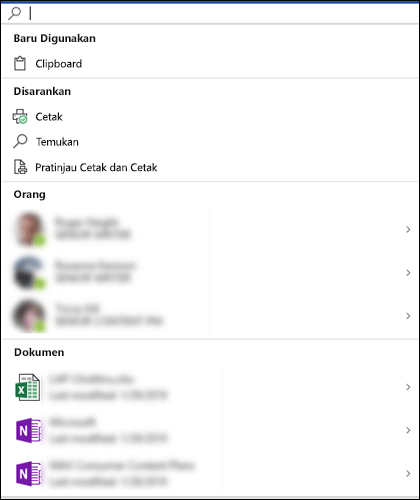
Pilih kotak Microsoft Search, atau tekan ALT+Q. Bahkan sebelum Anda mengetik apa pun,  Pencarian mengingat perintah yang baru saja digunakan dan menyarankan tindakan lain yang mungkin ingin Anda lakukan berdasarkan apa yang tampak Anda lakukan. Anda juga melihat orang-orang yang sering berkolaborasi dengan Anda dan file yang baru-baru ini Anda kerjakan.
Temukan artikel bantuan
Jika memerlukan bantuan untuk mengerjakan tugas, cukup ketik pertanyaan Anda ke dalam kotak Pencarian. Pilih Dapatkan bantuan di dalam daftar hasil dan Microsoft Search akan merekomendasikan artikel dukungan terkait.
Berkolaborasi dengan kolega
Apakah Anda sedang mengerjakan file menunggu input dari rekan satu tim? Ketikkan nama mereka ke dalam kotak Pencarian Microsoft untuk melihat daftar nama yang cocok di organisasi Anda. Pilih orang yang ingin Anda ajak bekerja sama. Anda kemudian dapat dengan mudah berbagi file dengan mereka atau cukup membuka kartu kontak mereka untuk informasi selengkapnya.
Mengakses file terkait
Ingin melihat atau menggunakan kembali konten dari dokumen, presentasi, atau buku kerja terkait? Mulai ketik nama file dalam kotak Pencarian, dan daftar file yang paling cocok akan mulai muncul. Hanya file yang Anda miliki izin untuk melihat yang akan muncul di hasil pencarian. Pilih file apa pun untuk melihat atau menyalin kontennya untuk digunakan dalam pekerjaan Anda saat ini.
Selain itu, jika Anda tidak menemukan file yang dicari, pilih Hasil pencarian lainnya untuk dan lihat file tambahan yang cocok di tab Files di panel Pencarian.
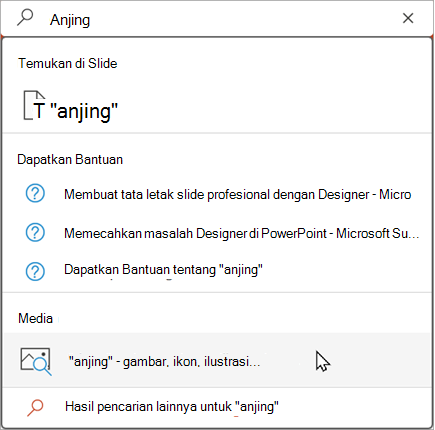
Seperti halnya pencarian cepat, hanya file yang Anda miliki izin untuk melihat yang akan muncul dalam hasil ini.
Tips
Jika file yang Anda cari sebenarnya adalah gambar dari web, pilih tab Media untuk melihat galeri gambar yang cocok dengan kueri Anda. Secara default, hasilnya difilter hanya untuk gambar dengan lisensi Creative Commons.
Definisi kata langsung
Mencari definisi cepat? Ketikkan kata tersebut ke dalam kotak Microsoft Search, pilih dari hasil Definisi , dan Bing membuka panel Pencarian untuk memberi tahu Anda artinya.
Mengubah ukuran kotak pencarian
Jika kotak Pencarian Microsoft memakan terlalu banyak ruang, Anda dapat menciutkannya hanya menjadi ikon kaca pembesar. Pada tab File , pilih Opsi dan pilih Ciutkan kotak Pencarian Microsoft secara default.
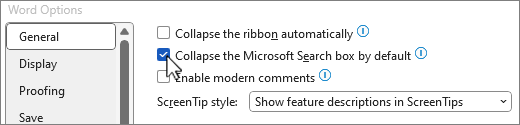
Dengan kotak Pencarian diciutkan, Anda masih dapat mengaksesnya dengan memilih Cari di sisi kanan bilah judul, atau dengan menekan ALT+Q.