
Mengubah kecerahan layar
Apakah Anda ingin menyesuaikan kecerahan layar ?
- Windows 10 atau 11: Pilih Mulai, pilih Pengaturan, lalu pilihTampilanSistem>. Di bawah Kecerahan dan warna, gerakkan slider Ubah kecerahan untuk menyesuaikan kecerahan. Untuk detail selengkapnya, lihat: Mengubah kecerahan layar
- Windows 8: Tekan tombol Windows + C. Pilih Pengaturan, lalu pilih Ubah Pengaturan PC. PilihTampilanPC dan perangkat>. Aktifkan Sesuaikan kecerahan layar saya secara otomatis. Untuk detail selengkapnya, lihat: Mengatur kecerahan dan kontras
Baca untuk informasi tentang penyesuaian gambar di aplikasi Microsoft 365.
Anda bisa mengubah kecerahan, kontras, atau ketajaman gambar dengan menggunakan alat Koreksi.
Video ini menunjukkan beberapa cara untuk menyesuaikan gambar:
(Setelah mulai memutar video, Anda bisa mengklik panah  di bagian kanan bawah bingkai video untuk memperbesar video.)
Durasi: 1:35
Menyesuaikan kecerahan, ketajaman, atau kontras
Klik gambar yang ingin Anda ubah kecerahannya.
Pada tab Format Gambar , dalam grup Sesuaikan , pilih Koreksi.

Tergantung pada ukuran layar Anda, tombol Koreksi mungkin terlihat berbeda.


Jika anda tidak melihat tab Format Gambar , pastikan bahwa Anda telah memilih gambar. Anda mungkin harus mengklik ganda gambar untuk memilihnya dan menyebabkan tab muncul.
Lakukan satu atau beberapa hal berikut ini:
Di bawah Ketajaman/Kelembutan, klik gambar mini yang Anda inginkan. Gambar mini di sebelah kiri memperlihatkan lebih banyak kelembutan, dan ketajaman di sebelah kanan.
Di bawah Kecerahan/Kontras, klik gambar mini yang Anda inginkan. Gambar mini di sebelah kiri memperlihatkan kurangnya kecerahan, dan lebih banyak kecerahan di sebelah kanan. Gambar mini di bagian atas memperlihatkan kurangnya kontras, dan lebih banyak kontras di bagian bawah.
Tips
Saat Anda mengarahkan ke opsi di galeri Koreksi dengan mouse Anda, gambar di slide Anda berubah untuk memberi Anda pratinjau efek opsi yang Anda arahkan.
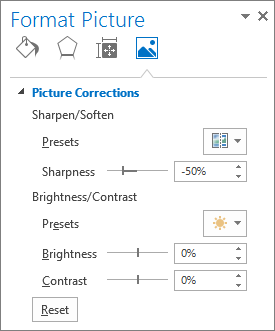
Untuk menyelaraskan koreksi apa pun, klik Opsi Koreksi Gambar, lalu pindahkan penggeser Ketajaman, Kecerahan atau Kontras, atau masukkan angka dalam kotak di samping penggeser.
Catatan
Jika menggunakan PowerPoint, Anda tetap dapat menyimpan versi asli gambar, bahkan jika koreksi telah dibuat. Fitur ini tidak tersedia di Word atau Excel.
Mengubah skema warna Office untuk kontras yang lebih besar
Apakah skema warna Microsoft 365 terlalu cerah untuk Anda? Apakah Anda memerlukan lebih banyak kontras di aplikasi Microsoft 365? Lihat Mengubah tampilan dan nuansa Microsoft 365.
Lihat juga
Membuat gambar menjadi transparan