Anda bisa mengubah tampilan bentuk garis dengan mengubah warna, gaya, atau ketebalan garis. Jika Anda menggunakan Excel, Outlook, Word, atau PowerPoint, Anda bisa menerapkan Gaya Cepat yang sudah ditentukan sebelumnya untuk mengubah tampilan garis Anda dengan cepat.
Apa yang ingin Anda lakukan?
Menambahkan Gaya Cepat ke garis
Gaya Cepat untuk garis meliputi warna tema dari tema dokumen, bayangan, gaya garis, gradien, dan perspektif tiga dimensi (3D). Saat Anda menempatkan penunjuk di atas gambar mini Gaya Cepat, Anda bisa melihat bagaimana gaya mempengaruhi garis Anda. Cobalah berbagai Gaya Cepat sampai Anda menemukan yang disukai.
Pilih garis yang ingin Anda ubah.
Jika Anda ingin mengubah beberapa garis, pilih baris pertama, lalu tekan dan tahan Ctrl saat Anda memilih garis lain.
Pada tab Format Bentuk , pilih
Kamu mau.

Untuk melihat Gaya Cepat lainnya, pilih  Tombol Lainnya .
Catatan
Jika Anda tidak melihat tab Format Bentuk, pastikan Anda sudah memilih garis.
Atas Halaman
Mengubah warna garis
Pilih garis yang ingin Anda ubah.
Jika Anda ingin mengubah beberapa garis, pilih baris pertama, lalu tekan dan tahan Ctrl saat Anda memilih garis lain.
Pada tab Format Bentuk , pilih  Kerangka Bentuk, lalu pilih warna yang Anda inginkan.

Catatan
Jika Anda tidak melihat tab Format Bentuk, pastikan Anda sudah memilih garis.
Untuk menggunakan warna yang bukan warna tema, pilih Warna Kerangka Lainnya, lalu pilih warna yang Anda inginkan pada tab Standar , atau campur warna Anda sendiri pada tab Kustom . Warna dan warna kustom pada tab Standar tidak diperbarui jika Nanti Anda mengubah tema dokumen.
Atas Halaman
Membuat garis putus-putus atau putus-putus
Pilih garis yang ingin Anda ubah.
Jika Anda ingin mengubah beberapa garis, pilih baris pertama, lalu tekan dan tahan Ctrl saat Anda memilih garis lain.
Pada tab Format Bentuk , pilih Kerangka Kerangka Bentuk.
Catatan
Jika Anda tidak melihat tab Format Bentuk, pastikan Anda sudah memilih garis.
Arahkan ke Garis Putus,lalu pilih gaya yang Anda inginkan.

Untuk membuat gaya kustom, pilih Garis Lainnya, lalu pilih opsi yang Anda inginkan.
Atas Halaman
Mengubah ketebalan garis
Pilih garis yang ingin Anda ubah.
Jika Anda ingin mengubah beberapa garis, pilih baris pertama, lalu tekan dan tahan Ctrl saat Anda memilih garis lain.
Pada tab Format Bentuk , pilih Kerangka Kerangka Bentuk.
Catatan
Jika Anda tidak melihat tab Format Bentuk, pastikan Anda sudah memilih garis.
Arahkan ke Ketebalan, lalu pilih ketebalan garis yang Anda inginkan.
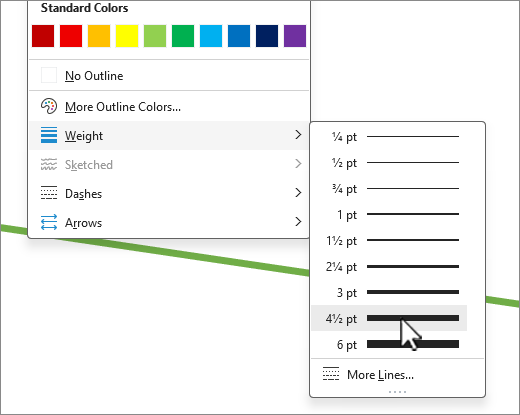
Untuk membuat ketebalan garis kustom, pilih Garis Lainnya, lalu pilih opsi yang Anda inginkan.
Catatan
Untuk menggambar garis ganda, gambar garis tunggal, salin dan tempel garis kedua di sampingnya, lalu kelompokkan dua garis tersebut.
Atas Halaman
Jika Anda ingin menerapkan gaya dan warna garis ke batas di lembar bentang atau tabel Excel, lihat artikel berikut ini:
Atas Halaman
Opsi berikut ini tersedia di aplikasi web untuk Excel, dan PowerPoint.
Menambahkan Gaya Cepat ke garis
Pilih garis yang ingin Anda ubah.
Jika Anda ingin mengubah beberapa garis, pilih baris pertama, lalu tekan dan tahan Ctrl saat Anda memilih garis lain.
Pada tab Bentuk , pilih gaya cepat yang Anda inginkan.
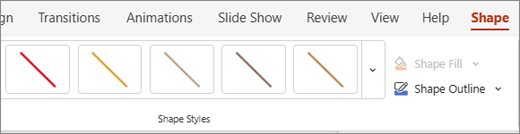
Untuk melihat gaya cepat lainnya, pilih tombol  Lainnya di ujung kanan galeri gaya cepat.
Catatan
Jika Anda tidak melihat tab Bentuk , pastikan Anda telah memilih garis.
Mengubah warna garis
Pilih garis yang ingin Anda ubah.
Jika Anda ingin mengubah beberapa garis, pilih baris pertama, lalu tekan dan tahan Ctrl saat Anda memilih garis lain.
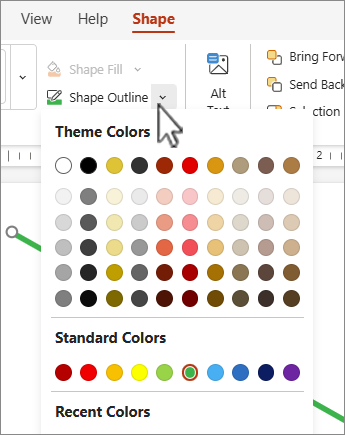
Pada tab Bentuk , pilih Kerangka Bentuk (atau, di Excel, hanya Kerangka), lalu pilih warna yang Anda inginkan.
Catatan
Jika Anda tidak melihat tab Bentuk , pastikan Anda telah memilih garis.
Untuk menggunakan warna yang bukan warna tema, pilih Warna Kerangka Lainnya, lalu pilih warna yang Anda inginkan dalam dialog Warna Kustom . (Warna kustom tidak diperbarui jika Kemudian Anda mengubah tema dokumen.)
Membuat garis putus-putus atau putus-putus
Pilih garis yang ingin Anda ubah.
Jika Anda ingin mengubah beberapa garis, pilih baris pertama, lalu tekan dan tahan Ctrl saat Anda memilih garis lain.
Pada tab Bentuk , pilih Kerangka Bentuk (atau, di Excel, hanya Kerangka).

Catatan
Jika Anda tidak melihat tab Bentuk , pastikan Anda telah memilih garis.
Arahkan ke Garis Putus-putus, lalu pilih gaya yang Anda inginkan.
Mengubah ketebalan garis
Pilih garis yang ingin Anda ubah.
Jika Anda ingin mengubah beberapa garis, pilih baris pertama, lalu tekan dan tahan Ctrl saat Anda memilih garis lain.
Pada tab Bentuk , pilih Kerangka Bentuk (atau, di Excel, hanya Kerangka).

Catatan
Jika Anda tidak melihat tab Bentuk , pastikan Anda telah memilih garis.
Arahkan ke Ketebalan, lalu pilih ketebalan garis yang Anda inginkan.
Catatan
Untuk menggambar garis ganda, gambar garis tunggal, salin dan tempel garis kedua di sampingnya, lalu kelompokkan dua garis tersebut.
Apa yang ingin Anda lakukan?
Menambahkan Gaya Cepat ke garis
Gaya Cepat untuk garis meliputi warna tema dari tema dokumen, bayangan, gaya garis, gradien, dan perspektif tiga dimensi (3D). Cobalah berbagai Gaya Cepat sampai Anda menemukan yang disukai.
Pilih garis yang ingin Anda ubah.
Jika Anda ingin mengubah beberapa garis, pilih baris pertama, lalu tekan dan tahan ⌘ Command saat Anda memilih garis lain.
Pada tab Format Bentuk , pilih Gaya Cepat yang Anda inginkan.

Untuk melihat Gaya Cepat lainnya, pilih Lainnya.
Catatan
Jika Anda tidak melihat tab Format Bentuk, pastikan Anda sudah memilih garis.
Atas Halaman
Mengubah warna garis
Pilih garis yang ingin Anda ubah.
Jika Anda ingin mengubah beberapa garis, pilih baris pertama, lalu tekan dan tahan ⌘ Command saat Anda memilih garis lain.
Pada tab Format Bentuk , pilih Kerangka Bentuk, lalu pilih warna yang Anda inginkan.

Catatan
Jika Anda tidak melihat tab Format Bentuk, pastikan Anda sudah memilih garis.
Untuk menggunakan warna yang bukan warna tema, pilih Warna Kerangka Lainnya, lalu pilih warna yang Anda inginkan.
Atas Halaman
Membuat garis putus-putus atau putus-putus
Pilih garis yang ingin Anda ubah.
Jika Anda ingin mengubah beberapa garis, pilih baris pertama, lalu tekan dan tahan ⌘ Command saat Anda memilih garis lain.
Pada tab Format Bentuk , pilih Kerangka Bentuk.
Catatan
Jika Anda tidak melihat tab Format Bentuk, pastikan Anda sudah memilih garis.
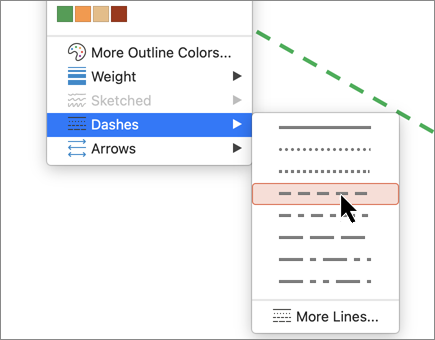
Arahkan ke Garis Putus,lalu pilih gaya yang Anda inginkan.
Untuk membuat gaya kustom, pilih Garis Lainnya, lalu pilih opsi yang Anda inginkan.
Atas Halaman
Mengubah ketebalan garis
Pilih garis yang ingin Anda ubah.
Jika Anda ingin mengubah beberapa garis, pilih baris pertama, lalu tekan dan tahan ⌘ Command saat Anda memilih garis lain.
Pada tab Format Bentuk , pilih Kerangka Bentuk.
Catatan
Jika Anda tidak melihat tab Format Bentuk, pastikan Anda sudah memilih garis.
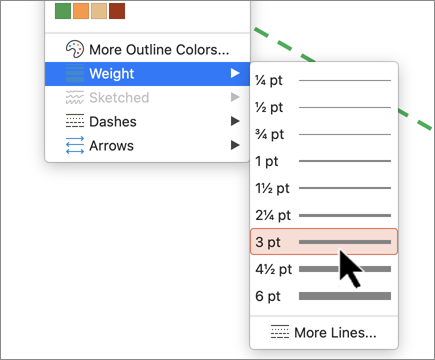
Arahkan ke Ketebalan, lalu pilih ketebalan garis yang Anda inginkan.
Untuk membuat ketebalan garis kustom, pilih Garis Lainnya, lalu pilih opsi yang Anda inginkan.
Catatan
Untuk menggambar garis ganda, gambar garis tunggal, salin dan tempel garis kedua di sampingnya, lalu kelompokkan dua garis tersebut.
Atas Halaman
Lihat Juga
Menggambar atau menghapus garis atau konektor
Memformat bagan batang dari tampilan Bagan Gantt di Project
