Mengonversi tinta digital menjadi bentuk di Office

Di Microsoft 365 dan Office 2019, PowerPoint, Excel, dan Word memungkinkan Anda mengonversi gambar tinta menjadi bentuk standar dengan ketukan tombol. Anda dapat menggambar bagan alur dan diagram dengan cepat, menggabungkan kemudahan bentuk yang digambar dengan keseragaman grafik Microsoft 365.

Aplikasi apa yang Anda gunakan?

Word, Excel

Mengonversi gambar tinta Anda menjadi bentuk

  1. Pada tab Gambar , pilih Tinta ke Bentuk. (Mode ini harus diaktifkan sebelum Anda menggambar bentuk.)
  2. Gambar bentuk pilihan Anda. Ini secara otomatis dikonversi menjadi bentuk grafik Office yang setara.
    Bentuk yang Anda buat adalah warna yang sama seperti pilihan warna tinta Anda. Setelah bentuk dibuat, Anda dapat mengedit warna isian, transparansi, dan gaya menggunakan tab Format .
  3. Untuk melanjutkan penintaan tetapi berhenti mengonversi gambar Anda secara otomatis menjadi bentuk, pilih Tinta menjadi Bentuk sekali lagi.

Bentuk tinta yang bisa dikonversi menjadi bentuk Office

Gambar tinta Bentuk terkait
Persegi panjang
Memperlihatkan persegi yang digambar dalam penintaan.
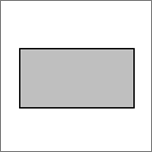
Persegi panjang
Memperlihatkan persegi panjang.
Persegi
Memperlihatkan persegi yang digambar dengan penintaan.
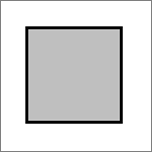
Persegi
Memperlihatkan persegi.
Berlian
Memperlihatkan berlian yang digambar dengan penintaan.
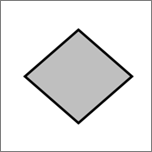
Berlian
Memperlihatkan bentuk berlian.
Jajar genjang
Memperlihatkan paralellogram yang digambar dalam penintaan.
Jajar genjang
Memperlihatkan bentuk parallelogram.
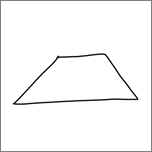
Trapesium
Memperlihatkan trapesium yang digambar dalam penintaan.
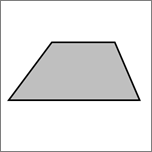
Trapesium
Memperlihatkan bentuk trapesium.
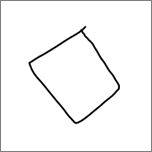
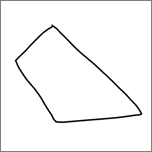
Segi empat tak beraturan
Memperlihatkan gambar tinta segi empat yang tidak teratur.
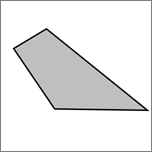
Segi empat tak beraturan
Memperlihatkan bentuk bebas tertutup dengan empat sisi.
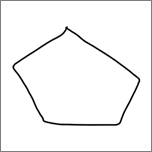
Pentagon
Memperlihatkan segi lima yang digambar dengan penintaan.
Pentagon
Memperlihatkan bentuk segi lima.
Hexagon
Memperlihatkan segi enam yang digambar dalam penintaan.
Hexagon
Memperlihatkan bentuk segi enam.
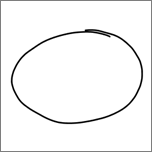
Ellips
Memperlihatkan dan elips digambar dalam penintaan.
Ellips
Memperlihatkan bentuk elips.
Lingkaran
Memperlihatkan lingkaran yang digambar dengan penintaan.
Lingkaran
Memperlihatkan bentuk lingkaran.
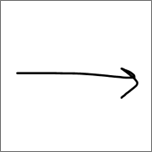
Panah berkepala tunggal
Memperlihatkan panah yang digambar dengan penintaan.
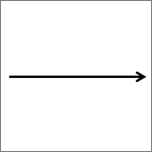
Panah
Memperlihatkan panah.
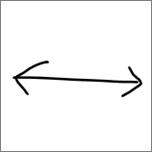
Panah berkepala dua
Memperlihatkan panah berkelas ganda yang digambar dengan penintaan.
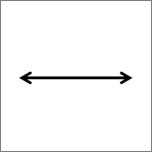
Panah ganda
Memperlihatkan panah berkelas dua.
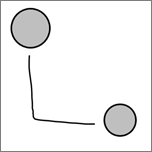
Konektor di antara dua bentuk
Memperlihatkan konektor yang digambar dengan penintaan di antara dua lingkaran.
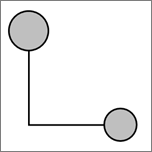
Konektor
Memperlihatkan konektor di antara dua bentuk melingkar.
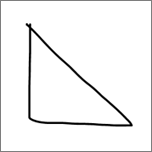
Segitiga kanan
Memperlihatkan segitiga kanan yang digambar dalam penintaan.
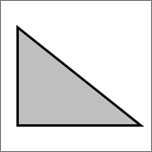
Segitiga kanan
Memperlihatkan bentuk segitiga kanan.
Segitiga sama sisi
Memperlihatkan segitiga sama sama dengan yang digambar dalam penintaan.
Segitiga sama sisi
Memperlihatkan segitiga dengan ketiga sisi yang panjangnya sama.
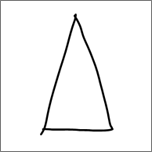
Segitiga sama kaki
Memperlihatkan segitiga isoceles yang digambar dalam penintaan.
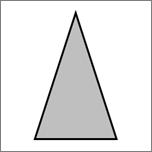
Segitiga sama kaki
Memperlihatkan segitiga dengan dua sisi yang panjangnya sama.
Segitiga tak beraturan
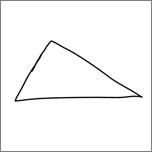
Memperlihatkan segitiga dengan tiga panjang sisi berbeda yang digambar dalam penintaan.
Segitiga tak beraturan
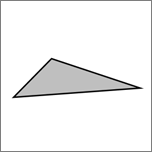
Memperlihatkan segitiga dengan tiga sisi panjang yang berbeda.
Panah blokir
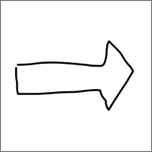
Memperlihatkan panah blok yang digambar dalam penintaan.
Panah blokir
Memperlihatkan bentuk panah besar.

PowerPoint

Fitur ini bekerja secara berbeda di PowerPoint. Lihat Mengonversi tinta menjadi bentuk atau teks dalam PowerPoint untuk Microsoft 365.