Buat grafik SmartArt untuk menciptakan representasi visual dari informasi Anda dengan mudah dan cepat. Anda dapat memilih dari berbagai opsi tata letak untuk menyampaikan pesan atau gagasan dengan tepat. Grafik SmartArt dapat dibuat di Excel, Outlook, PowerPoint, dan Word, serta dapat digunakan di seluruh Microsoft 365.
Untuk gambaran umum tentang grafik SmartArt, termasuk pertimbangan dalam memilih tipe tata letak dan grafik terbaik untuk menampilkan data Anda atau menyampaikan konsep, lihat Memilih grafik SmartArt.
Menyisipkan grafik SmartArt dan menambahkan teks ke dalamnya
Pada tab Sisipkan , pilih  SmartArt di grup Ilustrasi .
Dalam kotak dialog Pilih Grafik SmartArt , pilih tipe dan tata letak yang Anda inginkan.
Masukkan teks Anda dengan melakukan salah satu hal berikut ini:
Pilih [Teks] di panel Teks, lalu ketik teks Anda.
Salin teks dari lokasi atau program lain, pilih [Teks] di panel Teks, lalu tempelkan teks Anda.
Catatan
- Jika panel Teks tidak terlihat, pilih kontrol panah di sisi kiri grafik SmartArt.
- Untuk menambahkan teks, seperti judul, di posisi arbitrer di dekat atau di atas grafik SmartArt Anda, pada tab Sisipkan , pilih Kotak Teks di grup Teks untuk menyisipkan kotak teks. Jika Anda ingin hanya teks dalam kotak teks yang muncul, klik kanan kotak teks, pilih Format Bentuk atau Format, lalu atur kotak teks agar tidak memiliki warna latar belakang dan tidak ada batas.
Pilih dalam kotak dalam grafik SmartArt, lalu ketik teks Anda. Untuk hasil terbaik, gunakan opsi ini setelah Anda menambahkan semua kotak yang Anda inginkan.
Menambahkan atau menghapus bentuk dalam grafik SmartArt Anda
Pilih grafik SmartArt yang ingin Anda tambahkan bentuk lain.
Pilih bentuk yang ada yang terletak paling dekat dengan tempat Anda ingin menambahkan bentuk baru.
Pada tab Desain Cerdas, pilih panah di samping Tambahkan Bentuk di grup Buat Grafik
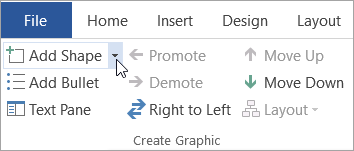
Jika Anda tidak melihat tab Desain SmartArt , pastikan Anda telah memilih grafik SmartArt. Anda mungkin perlu mengeklik dua kali grafik SmartArt untuk membuka tab Desain SmartArt .
Lakukan salah satu langkah berikut:
- Untuk menyisipkan bentuk setelah bentuk yang dipilih, pilih Tambahkan Bentuk Setelahnya.
- Untuk menyisipkan bentuk sebelum bentuk yang dipilih, pilih Tambahkan Bentuk Sebelum.
Catatan
Untuk menambahkan bentuk dari panel Teks, pilih bentuk yang sudah ada, pindahkan kursor sebelum atau sesudah teks tempat Anda ingin menambahkan bentuk, lalu tekan ENTER.
Untuk menghapus bentuk dari grafik SmartArt, pilih bentuk yang ingin Anda hapus, lalu tekan DELETE. Untuk menghapus seluruh grafik SmartArt, pilih batas grafik SmartArt, lalu tekan DELETE.
Untuk menambahkan bentuk seperti balon keterangan atau garis, lihat Menambahkan bentuk.
Mengubah warna seluruh grafik SmartArt
Anda dapat menerapkan variasi warna yang berasal dari warna tema ke bentuk di grafik SmartArt Anda.
- Pilih grafik SmartArt Anda.
- Pada tab Desain SmartArt , pilih
 Ubah Warna di grup Gaya SmartArt .
Jika tidak melihat tab Desain SmartArt , pastikan Anda telah memilih grafik SmartArt. Anda mungkin perlu mengeklik dua kali grafik SmartArt untuk membuka tab Desain SmartArt .
- Pilih variasi warna yang Anda inginkan.
Menerapkan Gaya SmartArt ke grafik SmartArt
Gaya SmartArt adalah kombinasi dari berbagai efek, seperti gaya garis, kemiringan, atau 3D, yang dapat Anda terapkan pada bentuk dalam grafik SmartArt untuk membuat tampilan yang unik dan profesional.
- Pilih grafik SmartArt Anda.
- Pada tab Desain SmartArt , pilih Gaya SmartArt yang Anda inginkan dalam grup Gaya SmartArt .
- Untuk melihat Gaya SmartArt lainnya, pilih
 Tombol Lainnya .
Menyisipkan grafik SmartArt dan menambahkan teks ke dalamnya
Pada tab Sisipkan , pilih SmartArt.
Di menu jenis yang muncul, arahkan ke tipe yang Anda inginkan, lalu pilih tata letak.
Masukkan teks Anda dengan melakukan salah satu hal berikut ini:
Pilih [Teks] di panel Teks, lalu ketik teks Anda.
Salin teks dari lokasi atau program lain, pilih [Teks] di panel Teks, lalu tempelkan teks Anda.
Catatan
- Jika panel Teks tidak terlihat, pilih kontrol panah di sisi kiri grafik SmartArt.
- Untuk menambahkan teks, seperti judul, di posisi arbitrer di dekat atau di atas grafik SmartArt Anda, pada tab Sisipkan , pilih Kotak Teks untuk menyisipkan kotak teks. Jika Anda ingin hanya teks dalam kotak teks yang muncul, klik kotak teks dengan kontrol -anti, pilih Format Bentuk atau Format, lalu atur kotak teks agar tidak memiliki warna latar belakang dan tidak ada batas.
Pilih kotak dalam grafik SmartArt, lalu ketik teks Anda. Untuk hasil terbaik, gunakan opsi ini setelah Anda menambahkan semua kotak yang Anda inginkan.
Menambahkan atau menghapus bentuk dalam grafik SmartArt Anda
Pilih grafik SmartArt yang ingin Anda tambahkan bentuk lain.
Pilih bentuk yang ada yang terletak paling dekat dengan tempat Anda ingin menambahkan bentuk baru.
Pada tab Desain SmartArt , pilih panah di samping Tambahkan Bentuk.
Jika tidak melihat tab Desain SmartArt , pastikan Anda telah memilih grafik SmartArt. Anda mungkin perlu mengeklik dua kali grafik SmartArt untuk membuka tab Desain SmartArt .
Lakukan salah satu langkah berikut:
- Untuk menyisipkan bentuk setelah bentuk yang dipilih, pilih Tambahkan Bentuk Setelahnya.
- Untuk menyisipkan bentuk sebelum bentuk yang dipilih, pilih Tambahkan Bentuk Sebelum.
Catatan
- Untuk menambahkan bentuk saat menggunakan panel Teks, pilih bentuk yang sudah ada, pindahkan kursor sebelum atau sesudah teks di mana Anda ingin menambahkan bentuk, lalu tekan ENTER.
- Untuk menghapus bentuk dari grafik SmartArt, pilih bentuk yang akan dihapus, lalu tekan DELETE. Untuk menghapus seluruh grafik SmartArt, pilih batas grafik SmartArt, lalu tekan DELETE.
- Untuk menambahkan bentuk seperti balon keterangan atau garis, lihat Menambahkan bentuk.
Mengubah warna seluruh grafik SmartArt
Anda dapat menerapkan variasi warna yang berasal dari warna tema ke bentuk di grafik SmartArt Anda.
- Pilih grafik SmartArt Anda.
- Pada tab Desain SmartArt , pilih Ubah Warna.
Jika tidak melihat tab Desain SmartArt , pastikan Anda telah memilih grafik SmartArt. Anda mungkin perlu mengeklik dua kali grafik SmartArt untuk membuka tab Desain SmartArt .
- Pilih variasi warna yang Anda inginkan.
Menerapkan Gaya SmartArt ke grafik SmartArt
Gaya SmartArt adalah kombinasi dari berbagai efek, seperti gaya garis, kemiringan, atau 3D, yang dapat Anda terapkan pada bentuk dalam grafik SmartArt untuk membuat tampilan yang unik dan profesional.
- Pilih grafik SmartArt Anda.
- Pada tab Desain SmartArt , pilih Gaya SmartArt yang Anda inginkan.
Untuk melihat Gaya SmartArt lainnya, pilih  Tombol Lainnya.
Di PowerPoint untuk web, Anda dapat menambahkan dan mengedit grafik SmartArt.
Menyisipkan grafik SmartArt dan menambahkan teks ke dalamnya
Pada tab Sisipkan , pilih SmartArt.
Pada menu dropdown, pilih tata letak yang Anda inginkan.
Grafik disisipkan di slide Anda. Editor teks muncul di sebelah kiri grafik. Setiap item poin di editor sesuai dengan satu item dalam grafik.
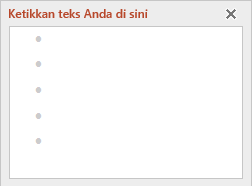
Untuk memasukkan teks, pilih di samping poin di editor Teks, lalu ketik teks Anda, atau tempel teks yang telah Anda salin dari tempat lain.
Menambahkan atau menghapus bentuk dalam grafik SmartArt Anda
Anda menambahkan bentuk di editor Teks dengan menekan tombol Enter untuk menambahkan item poin lain.
Anda menghapus bentuk di editor Teks dengan memberi spasi mundur pada item poin yang ingin Anda hapus.
Mengubah warna seluruh grafik SmartArt
Anda dapat menerapkan variasi warna (yang berasal dari warna tema presentasi) ke bentuk dalam grafik SmartArt Anda.
- Pilih grafik SmartArt Anda.
- Pada tab SmartArt , pilih Ubah Warna.
- Pada menu yang muncul, pilih variasi warna yang Anda inginkan.
Menerapkan gaya SmartArt pada grafis
Gaya SmartArt adalah kombinasi efek, seperti gaya garis, bevel, atau 3-D, yang dapat Anda terapkan pada bentuk di grafik SmartArt untuk menciptakan tampilan profesional.
- Pilih grafik SmartArt Anda.
- Pada tab SmartArt , pilih Gaya SmartArt.
- Pada menu yang muncul, pilih gaya yang Anda inginkan.
Arahkan mouse Anda ke opsi mana saja untuk melihat nama deskripsi untuk opsi tersebut.
Membalikkan urutan bentuk dalam grafik
Secara default, bentuk dalam grafik diurutkan dari kiri ke kanan (atau searah jarum jam, jika grafik melingkar).
Untuk membalikkan urutan bentuk:
- Pilih grafik.
- Pada tab SmartArt , pilih Kanan ke Kiri.
Mengubah tingkat daftar item
Panel teks bekerja seperti kerangka atau daftar berpoin yang memetakan informasi langsung ke grafik SmartArt Anda. Setiap grafik SmartArt menentukan pemetaannya sendiri antara poin di editor Teks dan kumpulan bentuk dalam grafik SmartArt.
Untuk mengindentasi baris di panel Teks, pilih baris yang ingin Anda indentasi, dan pada tab SmartArt , pilih Demotekan.
Untuk mengurangi tingkat daftar, pilih baris yang ingin Anda indentasikan, lalu pilih Promosikan (atau tekan Shift+Tab).
Tips
Untuk mengubah ukuran seluruh grafik SmartArt, pilih batas grafik SmartArt, lalu seret gagang ukuran ke dalam atau ke luar hingga grafik SmartArt Anda mencapai ukuran yang Anda inginkan.

