
Di Windows dan macOS, Word, Excel, PowerPoint, dan Outlook mendukung penyisipan model 3D langsung ke dokumen, buku kerja, atau presentasi Anda untuk mengilustrasikan suatu poin. Anda dapat memutar model 360 derajat atau melihat bagian atas dan bawah untuk menampilkan fitur tertentu objek.
- Ingin melihat contoh langsung? Dapatkan templat.
Menambahkan objek 3D dari file lokal
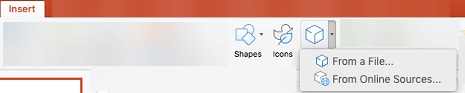
Sisipkan model 3D ke file dalam cara yang hampir sama seperti menyisipkan gambar lain. Di tab Sisipkan pada pita, pilih Model 3D kemudian Dari File.
 Setelah disisipkan, Anda dapat menggunakan kontrol untuk memanipulasi gambar:
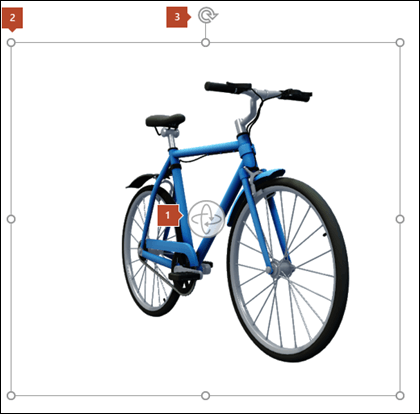
 Gunakan kontrol 3D untuk memutar atau memiringkan model 3D Anda ke segala arah. Cukup klik, tahan, dan seret dengan mouse.
 Seret gagang gambar ke dalam atau ke luar untuk membuat gambar Anda lebih besar atau lebih kecil.
Anda masih dapat menggunakan gagang putar  untuk memutar gambar Anda searah atau berlawanan dengan jarum jam, tetapi Anda akan mendapatkan pengalaman yang jauh lebih baik menggunakan kontrol rotasi 3D yang kita bahas di atas.
Tambahkan Model 3D dari perpustakaan online kami
Untuk memilih Model 3D dari pustaka online kami, pilih Model >3DDari Sumber Online. Di kotak dialog yang muncul, Anda dapat menelusuri atau menelusuri gambar 3D dari katalog.
Pilih satu atau beberapa gambar, lalu klik Sisipkan.
Mengubah tampilan model 3D Anda di Office
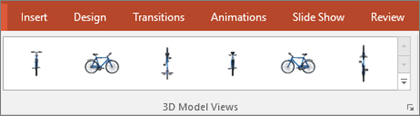
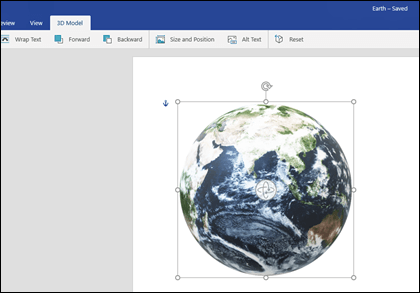
Saat menyisipkan model 3D ke file Office, Anda akan mendapatkan tab kontekstual di pita di bawah Alat Model 3D yang disebut dengan Format. Di tab format, terdapat beberapa kontrol praktis untuk membantu Anda mengustomisasi tampilan gambar 3D Anda.
Galeri Tampilan Model 3D memberikan sekumpulan tampilan prasetel yang dapat Anda gunakan pada gambar. Misalnya, Anda dapat dengan cepat memilih tampilan langsung atau tampilan atas ke bawah.
 Jika Anda memiliki beberapa model 3D dan mengalami masalah saat memilih model yang ingin dikerjakan, klik Panel Pilihan untuk mengaktifkan daftar objek. Kemudian Anda dapat dengan mudah memilih satu atau lebih gambar yang ingin dipilih.
Alat Sejajarkan membantu Anda menempatkan gambar di halaman atau slide—misalnya di bagian atas atau samping.
Geser & Zoom memberi Anda kendali tentang bagaimana gambar 3D Anda pas dalam bingkai. Klik tombol Geser & Zoom , lalu klik dan seret objek di dalam bingkai untuk memindahkannya. Gunakan panah Zoom di sisi kanan bingkai untuk menampilkan objek secara lebih besar atau lebih kecil dalam bingkai.
 Setelah menyisipkan gambar 3D, Anda dapat melakukan berbagai hal menarik dengannya, seperti menggunakan Transisi Morf PowerPoint untuk membuat objek tampak berputar atau berputar.
Mengirim Model 3D dalam email
Di Outlook 2019 atau yang lebih baru, Anda dapat menyisipkan model 3D ke dalam pesan email. Untuk menggunakan fitur ini, Anda harus menggunakan editor pesan berukuran penuh. Jika membuat email baru, Anda akan menggunakannya, tetapi jika membalas pesan di panel baca, Anda perlu mengklik Pop Out untuk memperluas editor pesan ke ukuran penuh. Kemudian, buka tab Sisipkan dan klik Model 3D.
Satu hal penting yang harus diingat adalah, orang lain tidak akan dapat mengedit model yang Anda sisipkan dalam pesan. Model 3D dalam email dikonversi menjadi gambar saat dikirim, sehingga orang lain tidak dapat mengeditnya.

Jenis baru clip art
Microsoft 365 tidak memiliki clip art tradisional, tetapi model 3D adalah jenis clip art baru: Pustaka online grafis tiga dimensi siap pakai memiliki banyak grafik yang dapat Anda pilih dari mereka yang dapat Anda gunakan apa adanya, atau adaptasi.