
Pelatih Pembicara membantu Anda mempersiapkan diri secara privat untuk memberikan presentasi yang lebih efektif.
Pelatih Pembicara mengevaluasi kecepatan, nada, penggunaan kata pengisi, ucapan informal, eufemisme, dan istilah yang sensitif secara budaya, serta mendeteksi ketika Anda terlalu bernada kata atau hanya membaca teks di slide.
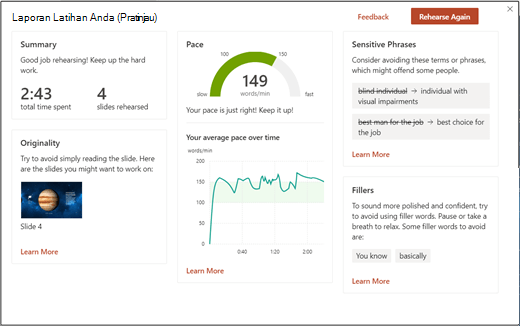
Setelah setiap latihan, Anda mendapatkan laporan yang menyertakan statistik dan saran untuk penyempurnaan.
Catatan
Pelatih Pembicara di PowerPoint sebelumnya dikenal sebagai Pelatih Penyaji.
Berlatih dengan Pelatih Pembicara
Speaker Coach kompatibel dengan Microsoft Edge versi 15 atau yang lebih baru, Chrome versi 52 atau yang lebih baru, dan Firefox versi 52 atau yang lebih baru. Untuk melihat versi Microsoft Edge mana yang Anda miliki, lihat Mencari tahu versi Microsoft Edge mana yang Anda miliki. Microsoft Edge diperbarui dengan Windows. Untuk informasi tentang pembaruan, lihat Memperbarui Windows 10.

- Buka presentasi Anda di PowerPoint untuk web.
- Masuk dengan akun Microsoft pribadi (hotmail.com, outlook.com, live.com, msn.com), atau akun kerja atau sekolah Microsoft 365.
- Pada tab Peragaan Slide , pilih Berlatih dengan Pelatih. (Jika Anda telah menonaktifkan Pita Sederhana, Anda tidak memiliki tab Peragaan Slide ; sebagai gantinya gunakan tab Tampilan untuk memulai Pelatih Pembicara.)
Presentasi terbuka dalam tampilan layar penuh, mirip dengan Peragaan Slide. - Pilih Mulai di kanan bawah saat Anda siap untuk mulai berlatih.
- Saat Anda berbicara, Pelatih memberikan panduan di layar (di sudut kanan bawah jendela) tentang mondar-mandir, bahasa inklusif, penggunaan kata-kata yang tidak sopan, kata pengisi, dan apakah Anda membaca teks slide.
- Jika sudah selesai, keluar dari tampilan layar penuh. Pelatih membuka Laporan Latihan yang merangkum apa yang diamati dan menawarkan rekomendasi.


Tips untuk menggunakan Pelatih Pembicara
- Masuk dengan akun Microsoft (hotmail.com, outlook.com, live.com, msn.com) atau akun kerja atau sekolah Microsoft 365. Anda dapat menampilkan dan mengedit presentasi secara gratis di browser web dengan menyimpan file ke OneDrive dan menggunakan PowerPoint untuk web untuk membukanya.
- Anda memerlukan mikrofon di komputer yang dapat mendengar ucapan dan koneksi internet.
- Kami menyarankan Agar Anda berlatih di tempat yang tenang dengan mikrofon.
- Setelah Anda menutup laporan latihan, laporan itu menghilang. Jika Anda ingin menyimpan salinannya, Anda harus mengambil cuplikan layar.
Hal lain yang perlu diingat
- Saat ini, Speaker Coach hanya memahami bahasa Inggris, dan hanya tersedia ketika bahasa antarmuka pengguna Microsoft 365 Anda berbahasa Inggris. Lihat Mengubah bahasa yang digunakan Office untuk bantuan dengan pengaturan bahasa antarmuka pengguna Microsoft 365.
- Pelatih bekerja paling baik dengan satu latihan pembicara. Ini mungkin tidak berfungsi dengan baik jika lebih dari satu orang berlatih dalam satu waktu.
- Pelatih akan terus belajar sebagai orang-orang seperti Anda menggunakannya, dan itu akan menambahkan lebih banyak jenis saran di masa depan.
- Tidak seperti fitur Latih Pengaturan Waktu, Pelatih Pembicara tidak menambahkan pengaturan waktu ke slide Anda. Pelatih Pembicara adalah untuk berlatih dan umpan balik. Tidak menyiapkan peragaan slide untuk dijalankan secara otomatis.
Rekomendasi presentasi
- Untuk bersantai dan memperlambat diri ketika Anda gugup, tarik napas dalam-dalam.
- Jeda jika Anda membutuhkan waktu untuk mengumpulkan pemikiran Anda. Momen tenang tidak memengaruhi presentasi Anda.
- Pelatih Pembicara memberi Anda nudge lembut dengan menyarankan istilah penggantian tertentu untuk kata-kata tertentu. Anda membuat keputusan akhir tentang kata-kata apa yang akan digunakan dalam presentasi Anda.
- Anda dapat mengulangi teks yang lebih singkat dari slide, seperti judul atau poin bullet, cobalah untuk tidak membaca seluruh slide.
- Ucapkan secara alami dan variasi nada suara Anda untuk membuat audiens lebih terlibat dan fokus pada poin-poin penting Anda.
Untuk rekomendasi selengkapnya, lihat Saran dari Pelatih Pembicara.
Informasi penting tentang Pelatih Pembicara
Speaker Coach adalah salah satu fitur yang disempurnakan di Microsoft 365 dan didukung oleh Microsoft Speech Services. Ucapan Anda akan dikirimkan ke Microsoft untuk memberi Anda layanan ini. Untuk informasi selengkapnya, lihat Membuat Office Bekerja Lebih Cerdas untuk Anda.
Speaker Coach saat ini tidak tersedia untuk pelanggan pemerintah kami yang dihosting di Government Community Cloud (GCC) kami.
Tanya jawab umum
Fitur dan kritik apa yang tersedia untuk versi web?
Web akan selalu memiliki fitur terbaru karena di sanalah kami membuatnya tersedia terlebih dahulu. Setelah mendapatkan umpan balik tentang fitur di versi web, kami akan memperluas ketersediaannya ke perangkat seluler dan desktop.
Fitur dan kritik apa yang tersedia untuk versi desktop?
Di aplikasi desktop, Anda akan mendapatkan umpan balik saat berlatih dengan kecepatan, monotone, kata pengisi, penyempurnaan ucapan, orisinalitas, dan inklusif.
Fitur dan kritik apa yang tersedia untuk versi iOS dan Android?
Speaker Coach kini tersedia untuk iOS di iPhone dan iPad. Anda akan mendapatkan umpan balik latihan tentang kecepatan, nada, kata pengisi, penyempurnaan ucapan, orisinalitas, bahasa berulang, dan inklusif. Di akhir sesi, Anda akan mendapatkan laporan ringkasan yang dioptimalkan untuk iPhone dan iPad. Bahasa berulang dan Pengucapan akan segera hadir di platform ini.
Siapa yang dapat menggunakan Pelatih Pembicara?
Pelatih Pembicara saat ini tersedia untuk semua orang dalam pratinjau gratis—bahkan jika Anda tidak memiliki langganan Office. Anda dapat mencoba Speaker Coach di Web atau di perangkat Android atau iOS.
Dalam bahasa dan pasar mana Speaker Coach sekarang tersedia?
Speaker Coach tersedia untuk semua pasar berbahasa Inggris. Kami sedang berupaya memperluas bahasa baru, termasuk Bahasa Spanyol, Prancis, dan Jepang.
Dalam bahasa dan pasar mana bahasa tubuh, pengucapan, dan kritik bahasa berulang yang tersedia? Apakah mereka akan tersedia dalam bahasa dan pasar lain di masa mendatang?
Pengucapan saat ini hanya tersedia untuk pasar Inggris AS. Fitur lainnya tersedia untuk semua pasar berbahasa Inggris. Kami sedang berupaya memperluas fitur ini ke lebih banyak bahasa dan pasar segera.
Di mana saya bisa mendapatkan informasi selengkapnya tentang Pelatih Pembicara?
Buka artikel dukungan kami Saran dari Pelatih Pembicara atau lihat tutorial Pelatih Pembicara kami.
Lihat Juga
Melakukan presentasi dengan teks atau subjudul real-time dan otomatis di PowerPoint