Jika aplikasi Microsoft 365 seperti Word atau Excel tidak berfungsi dengan benar, terkadang menghidupkan ulang aplikasi akan memperbaiki masalah tersebut. Jika tidak berhasil, Anda dapat mencoba memperbaikinya. Setelah selesai, Anda mungkin perlu menghidupkan ulang komputer.
- Windows 10
- Windows 11
Langkah-langkah untuk mengakses alat perbaikan beragam tergantung pada sistem operasi Anda.
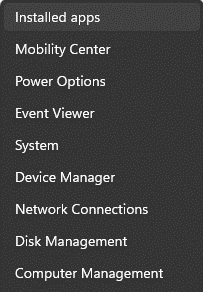
Klik kanan tombol Mulai
 (sudut kiri bawah), lalu pilih Aplikasi dan Fitur di menu pop-up.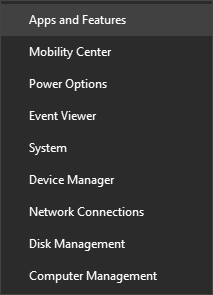
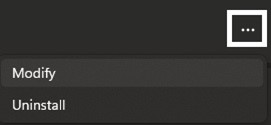
Pilih produk Microsoft 365 atau Office yang ingin diperbaiki dan pilih Ubah.
Catatan
Cara ini akan memperbaiki seluruh rangkaian Office, meskipun hanya aplikasi tertentu yang ingin diperbaiki seperti Word atau Excel. Jika menginstal aplikasi mandiri, cari aplikasi dengan namanya.
Bergantung pada tipe penginstalan Microsoft 365 atau Office (Klik-untuk-menjalankan atau berbasis MSI), Anda akan melihat opsi berikut untuk melanjutkan perbaikan.
Tips
Klik-untuk-menjalankan adalah tipe penginstalan yang paling umum.
Ikuti langkah-langkah untuk tipe penginstalan Anda:
Klik-untuk-menjalankan
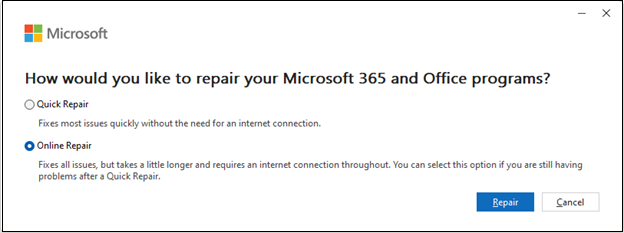
Di jendela Bagaimana Anda ingin memperbaiki Program Office, pilih Perbaikan> Onlineuntuk memastikan semuanya akan diperbaiki. (Opsi Perbaikan Cepat yang lebih cepat juga tersedia, tetapi hanya mendeteksi dan mengganti file yang rusak.)
Berbasis MSI
Dalam Ubah penginstalan Anda, pilih Perbaiki, lalu klik Lanjutkan.
Ikuti instruksi di layar untuk menyelesaikan perbaikan.