
Office menjadi lebih cerdas seiring waktu, menambahkan fitur baru yang didukung cloud untuk menghemat waktu Anda dan memberikan hasil yang lebih baik. Fitur ini membantu Anda menyempurnakan tulisan di Word dan Outlook, menganalisis data di Excel, serta menyampaikan presentasi yang dinamis di PowerPoint.
Catatan
Sebagian besar fitur ini hanya tersedia jika Anda memiliki langganan Microsoft 365. Jika Anda adalah pelanggan Microsoft 365, pastikan Anda memiliki Office versi terbaru.
Mari kita lihat beberapa layanan baru yang disediakan oleh Microsoft Office, dan kami akan menunjukkan cara mengaktifkan atau menonaktifkannya.
Analisis Data di Excel
Analisis Data di Excel memberdayakan Anda untuk memahami data melalui ringkasan visual, tren, dan pola tingkat tinggi. Cukup klik sel dalam rentang data, lalu klik tombol Analisis Data di tab Beranda . Analisis Data di Excel akan menganalisis data Anda, dan menampilkan visual menarik tentangnya di panel tugas.
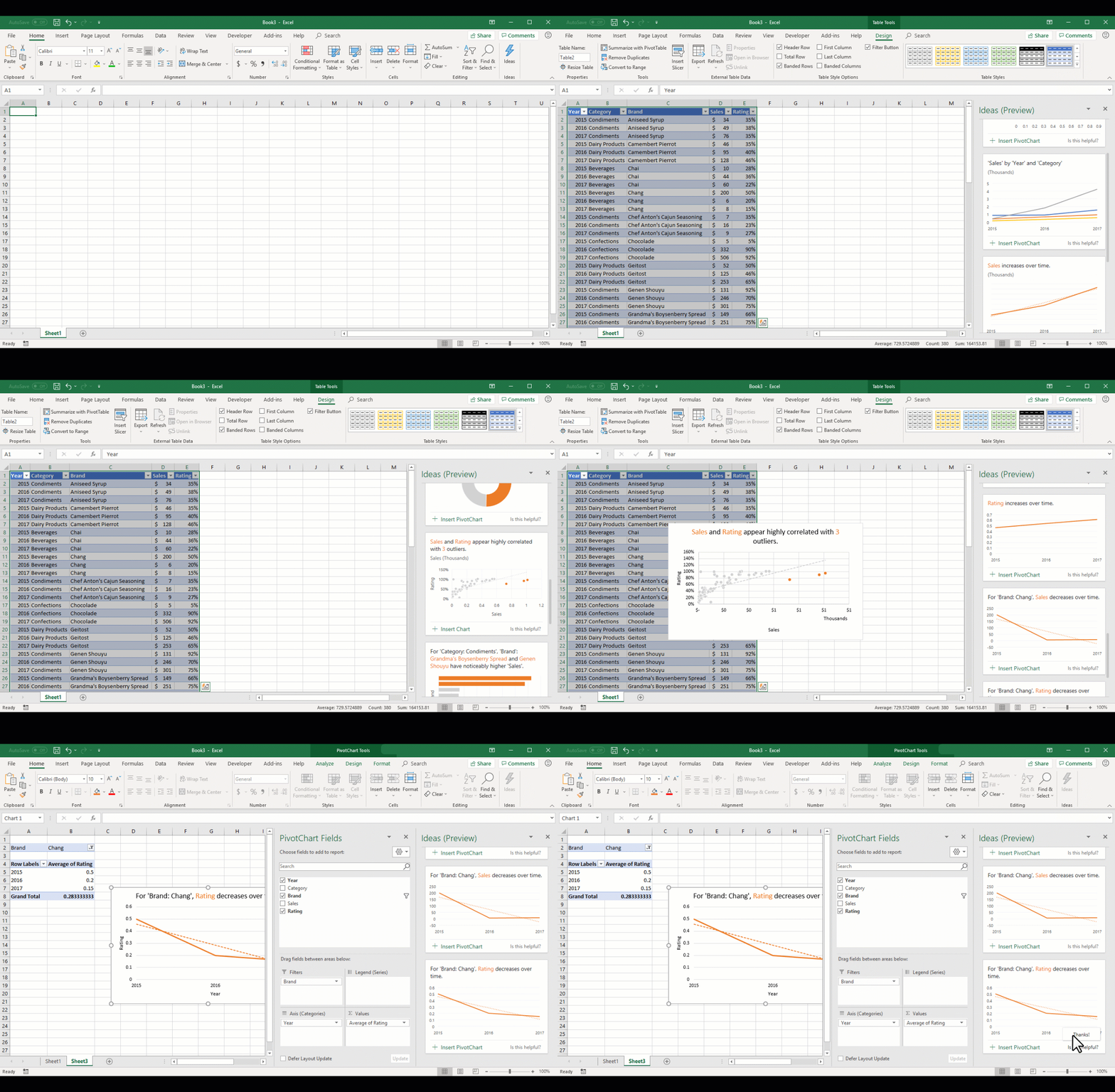
Untuk informasi selengkapnya, lihat Untuk data apa saja digunakan Analisis Data?
Designer di PowerPoint
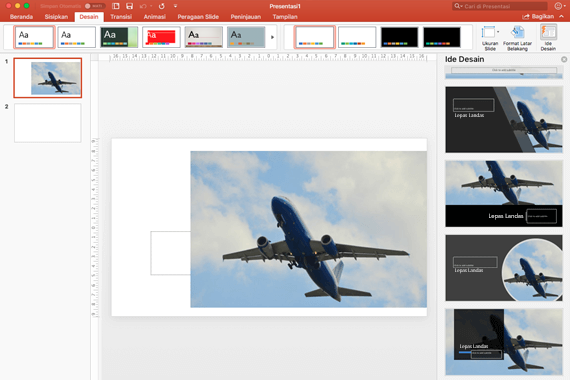
Designer memudahkan pembuatan slide yang indah hanya dengan satu klik. Selagi Anda meletakkan konten dalam slide, Designer bekerja di latar belakang untuk mencocokkan konten tersebut dengan tata letak yang didesain secara profesional.
Fitur ini hanya tersedia jika Anda memiliki langganan Microsoft 365. Jika Anda adalah pelanggan Microsoft 365, pastikan Anda memiliki Office versi terbaru.
Untuk informasi selengkapnya, lihat Tentang PowerPoint Designer.
Editor
Editor membantu Anda menyempurnakan tulisan di Word dan Outlook untuk web dengan mengidentifikasi kata dan frasa yang mungkin perlu dipoles lebih baik. Editor menganalisis teks saat Anda mengetik dan memberikan saran ketika menemukan kesalahan ejaan dan peluang untuk meningkatkan sintaks.
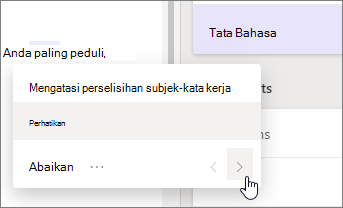 Saat Editor diaktifkan, saran ejaan dan tata bahasa yang disempurnakan akan tersedia secara otomatis untuk Anda, baik Anda menggunakan menu konteks maupun panel tugas.
Untuk informasi selengkapnya tentang Editor, lihat Editor adalah asisten penulisan cerdas Anda dalam dokumen, email, dan web.
Penerjemah
Word dapat menerjemahkan kata, frasa, atau seluruh dokumen yang dipilih dari atau ke dalam 60 bahasa yang berbeda.
Fitur ini hanya tersedia jika Anda memiliki langganan Microsoft 365. Jika Anda adalah pelanggan Microsoft 365, pastikan Anda memiliki Office versi terbaru.
Untuk informasi selengkapnya tentang Word Translator, lihat Menerjemahkan teks ke bahasa lain.
Pelatih pembicara
Di PowerPoint untuk web, Anda dapat melatih presentasi dan pelatih pembicara akan memberi Anda saran tentang tempo, pilihan kata, orisinalitas, dan banyak lagi. Anda akan menemukan pelatih pembicara di tab Tampilan Slide.
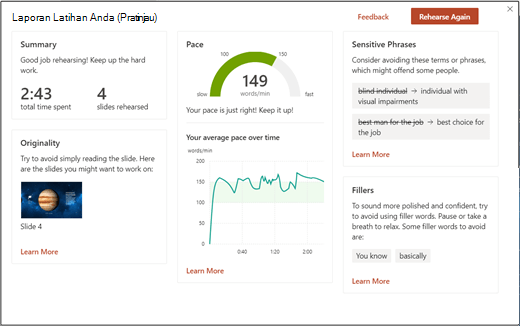
Untuk informasi selengkapnya, lihat Melatih tampilan slide show Anda dengan pelatih pembicara.
Teks Alt Otomatis
Office dapat menjadikan dokumen, email, dan presentasi Anda lebih mudah diakses oleh pengguna pembaca layar dengan menyarankan teks alt (yaitu deskripsi teks bagi gambar, yang dapat didengar oleh pengguna pembaca layar ketika mereka menjumpai gambar) untuk gambar Anda. Terkadang, tergantung pada gambar, Anda akan melihat teks deskriptif dalam kalimat lengkap atau mendapatkan tag deskriptif.
Fitur ini hanya tersedia jika Anda memiliki langganan Microsoft 365. Jika Anda adalah pelanggan Microsoft 365, pastikan Anda memiliki Office versi terbaru.
Untuk mengaktifkan atau menonaktifkan fitur ini, bukaOpsi File>>,Aksesibilitas, dan Anda akan menemukan pengaturan di bawah bagian Teks Alt.
Dan masih banyak lagi...
Portofolio fitur kami selalu bertambah setiap bulannya. Layanan lain yang telah ditambahkan mencakup:
- Gunakan pena digital untuk menambahkan teks atau bentuk dengan cepat ke presentasi Anda: Mengonversi tinta digital menjadi bentuk atau teks di PowerPoint untuk Microsoft 365
- Menggunakan kata atau frasa untuk memberi tahu Office tentang hal yang ingin Anda lakukan: Bekerja cepat dengan Beri Tahu Saya
- Memasukkan teks di Office cukup dengan berbicara: Mendikte dengan suara Anda di Office
Mengaktifkan dan menonaktifkan fitur-fitur ini
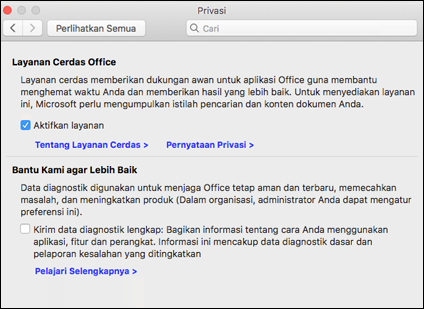
Saat pertama kali membuka aplikasi desktop Microsoft 365, Anda akan melihat jendela yang memungkinkan Anda memilih apakah Anda ingin mengaktifkan fitur ini atau tidak.
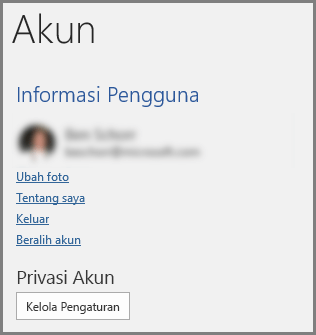
Opsi apa pun yang dipilih, Anda dapat mengubahnya kapan saja. Cukup buka aplikasi desktop Microsoft 365 apa pun di Windows, buka Akun File> (atau Akun Office di Outlook), lalu pilih Kelola Pengaturan di bawah Privasi Akun.


Memiliki pertanyaan tentang Office?
Kunjungi Komunitas Microsoft Answers untuk melihat pertanyaan dan jawaban yang diposting oleh orang lain atau mendapatkan jawaban atas pertanyaan Anda sendiri.
Lihat juga
Pengalaman Tersambung di Office