-
Siapkan presentasi Anda, lengkapi dengan ilustrasi, animasi, dan transisi yang Anda inginkan.
-
Pilih File > Ekspor > Buat GIF Animasi.
-
Jika diinginkan, atur hal berikut:
-
Kualitas: Gunakan menu menurun untuk mengubah pengaturan kualitas lebih tinggi atau lebih rendah. Defaultnya adalah Medium.
-
Pengaturan Waktu: Pilih minimum Detik yang dihabiskan pada setiap slide. Defaultnya adalah 1 detik.
-
Slide: Mengatur rentang slide jika Anda tidak ingin mengekspor seluruh peragaan slide. Defaultnya adalah semua.
-
-
Pilih Buat GIF. PowerPoint menyimpan presentasi Anda sebagai GIF, lalu memberi tahu Anda jika sudah selesai. Hasilnya adalah file .gif yang terus berulang.
Untuk detail selengkapnya, lihat artikel Membuat animasi GIF dari peragaan slide.
-
Siapkan presentasi Anda, lengkapi dengan ilustrasi, animasi, dan transisi yang Anda inginkan.
-
Pilih File > Ekspor.
-
Di bawah Format File, pilih Animasi GIF.
-
Jika diinginkan, atur hal berikut:
-
Kualitas gambar: Gunakan menu menurun untuk mengubah pengaturan kualitas lebih tinggi atau lebih rendah. Defaultnya adalah Medium.
-
Pengaturan Waktu: Pilih minimum Detik yang dihabiskan pada setiap slide. Defaultnya adalah 1 detik.
-
Slide: jika Anda tidak ingin mengekspor seluruh peragaan slide, atur rentang slide yang ingin Anda gunakan. (Pengaturan defaultnya adalah semua slide).
-
-
Pilih Ekspor. PowerPoint menyimpan presentasi Anda sebagai GIF, lalu memberi tahu Anda jika sudah selesai. Hasilnya adalah file .gif yang terus berulang.
Untuk detail selengkapnya, lihat artikel Membuat animasi GIF dari peragaan slide.
Membuat ANIMASI GIF saat ini tidak dimungkinkan di PowerPoint di web. Namun, Anda dapat membuat ANIMASI GIF di aplikasi desktop PowerPoint.
-
Untuk membuka aplikasi desktop, di bagian atas pita, pilih

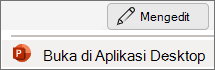
Tidak memiliki aplikasi desktop PowerPoint? Coba atau beli Microsoft 365.