

Untuk mengubah teks, font, warna, atau tampilan umum objek di semua lembar kerja buku kerja Anda dengan cepat, coba alihkan ke tema lain atau sesuaikan tema untuk memenuhi kebutuhan Anda. Jika menyukai tema tertentu, Anda dapat menjadikannya tema default untuk semua buku kerja baru.
Untuk beralih ke tema lain, pilihTema TataLetak Halaman> dan pilih tema yang Anda inginkan.

Untuk menyesuaikan tema tersebut, ubah warna, font, dan efeknya sesuai kebutuhan. Simpan perubahan dengan tema saat ini dan jadikan tema default untuk semua buku kerja baru.
Mengubah warna tema
Saat Anda memilih palet warna tema lain atau mengubah warnanya, Anda mengubah warna yang tersedia di pemilih warna dan warna yang Anda gunakan dalam buku kerja.
PilihTema>Tata Letak> Halaman,Warna, dan pilih kumpulan warna yang Anda inginkan.
Rangkaian warna pertama digunakan dalam tema saat ini.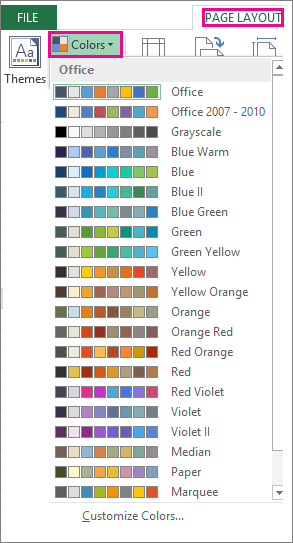
Untuk membuat rangkaian warna Anda sendiri, pilih Kustomisasi Warna.
Untuk setiap warna tema yang ingin Anda ubah, pilih tombol di samping warna tersebut, lalu pilih warna di bawah Warna Tema.

Untuk menambahkan warna Anda sendiri, pilih Warna Lainnya, lalu pilih warna di tab Standar atau masukkan angka di tab Kustom .
Tips
Dalam kotak Sampel , Anda akan melihat pratinjau perubahan yang telah dibuat.
Dalam kotak Nama , ketik nama untuk kumpulan warna baru, lalu pilih Simpan.
Tips
Pilih Atur ulang sebelum memilih Simpan jika Anda ingin kembali ke warna aslinya.
Untuk menyimpan warna tema baru ini dengan tema saat ini, pilih Grup Tema> Tata Letak > Halaman Tema Simpan>Tema Saat Ini.
Mengubah font tema
Saat memilih font tema yang berbeda, Anda mengubah semua teks sekaligus. Agar fitur ini berfungsi, format teks Anda menggunakan font Isi dan Judul .
PilihTema>Tata Letak>Halaman, Font, dan pilih kumpulan font yang Anda inginkan.
Tema saat ini menggunakan kumpulan font pertama.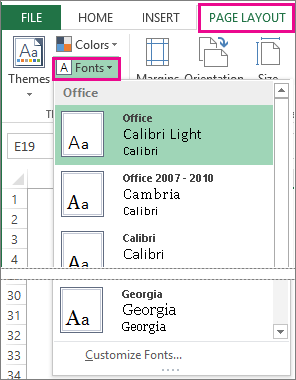
Pilih Kustomisasi Font untuk membuat kumpulan font Anda sendiri.
Dalam dialog Buat Font Tema Baru, pilih font yang Anda inginkan dalam daftar menurun font judul dan Font isi.

Ketik nama untuk kumpulan font baru dalam kotak Nama , lalu pilih Simpan.
Untuk menyimpan font tema baru ini dengan tema saat ini, pilih Grup >Tema Tata Letak> Halaman Tema Simpan>Tema Saat Ini.
Mengubah efek tema
Ketika memilih kumpulan efek yang berbeda, Anda mengubah tampilan objek yang digunakan di lembar kerja. Efek ini menerapkan berbagai jenis batas dan efek visual, seperti bayangan dan bayangan.
Pilih Tema Tata Letak>Halaman , kelompokkan >Efek , dan pilih kumpulan efek yang Anda inginkan.
Tema saat ini menggunakan rangkaian efek pertama.
Catatan
Anda tidak dapat menyesuaikan serangkaian efek.
Untuk menyimpan efek yang Anda pilih dengan tema saat ini, pilih Grup >Tema Tata Letak> Halaman Tema Simpan>Tema Saat Ini.
Menyimpan tema kustom untuk digunakan kembali
Setelah membuat perubahan pada tema Anda, simpan untuk digunakan kembali.
Pilih Tata Letak Halaman>Grup> Tema Simpan>Tema Saat Ini.

Dalam kotak Nama file , ketik nama untuk tema, lalu pilih Simpan.
Catatan
Tema disimpan sebagai file tema (.thmx) di folder Tema Dokumen di drive lokal Anda. Excel secara otomatis menambahkannya ke daftar tema kustom yang muncul ketika Anda mengklik Tema.
Menggunakan tema kustom sebagai default untuk buku kerja baru
Untuk menggunakan tema kustom Anda untuk semua buku kerja baru, terapkan ke buku kerja kosong, lalu simpan sebagai templat bernama Book.xltx di folder XLStart (biasanya C:\Users\*user name*\AppData\Local\Microsoft\Excel\XLStart).
Untuk menyiapkan Excel agar otomatis membuka buku kerja baru yang menggunakan Book.xltx:
Klikopsi file>.
Pada tab Umum , di bawah opsi Mulai, kosongkan kotak centang Tampilkan layar Mulai saat aplikasi ini dimulai .

Saat berikutnya Anda memulai Excel, buku kerja akan terbuka menggunakan Book.xltx.
Tips
Menekan Ctrl+N juga akan membuat buku kerja baru yang menggunakan Book.xltx.