Saat Anda menggunakan aplikasi Office di perangkat seluler, perubahan yang Anda buat disimpan secara otomatis di lokasi cloud pilihan Anda. Saat Anda bekerja dalam file, perubahan Anda disimpan secara otomatis dan dokumen Anda disimpan secara berkala, bahkan saat Anda offline.
Catatan
Anda akan melihat status dalam judul file setiap kali perubahan disimpan secara otomatis.
Di perangkat Android, Anda dapat memilih tempat file akan disimpan, mengganti nama file, dan jika mau, menonaktifkan fitur Simpan Otomatis.
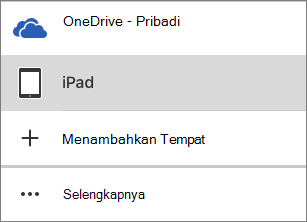
Simpan file di lokasi lain
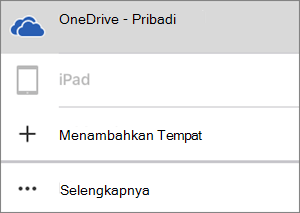
Saat pertama kali membuat file, Anda akan melihat opsi untuk menyimpannya.
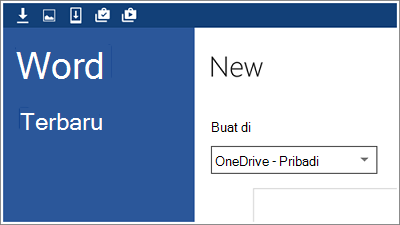
Anda dapat mengubah lokasi file bahkan setelah dibuat.
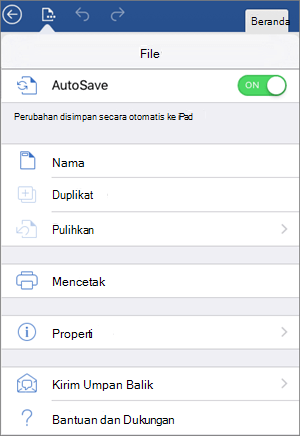
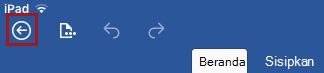
- Ketuk File>Simpan Sebagai.
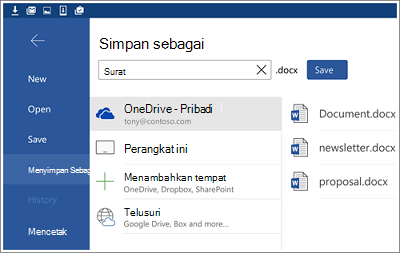
- Ketuk lokasi baru untuk file, lalu ketuk Simpan.
Nonaktifkan Simpan Otomatis
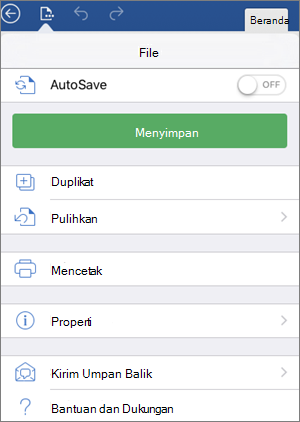
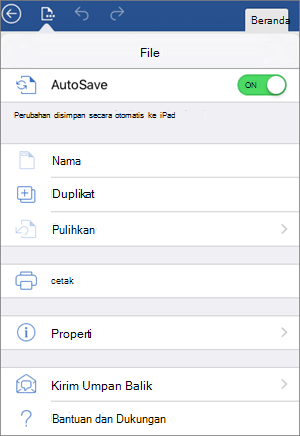
Saat Anda terus bekerja dalam file, perubahan akan disimpan secara otomatis untuk Anda. Anda tidak akan melihat tombol Simpan di header saat opsi simpan otomatis diaktifkan. Jika Anda tidak ingin menyimpan Office secara otomatis, Anda dapat menonaktifkan pengaturan ini dan menyimpannya secara manual.
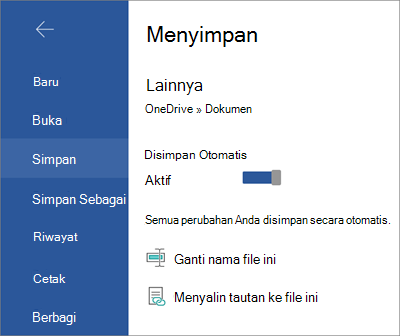
KetukSimpan File>.
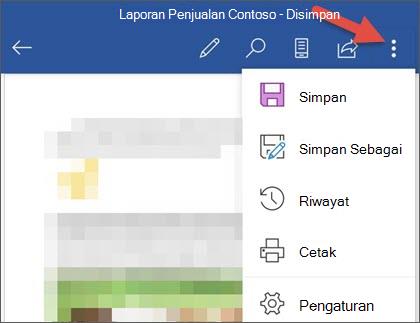
Pindahkan penggeser simpan otomatis ke Nonaktif.
Saat Simpan Otomatis dinonaktifkan, Anda akan melihat tombol Simpan di header file.
Ganti nama file
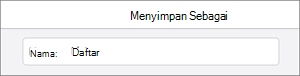
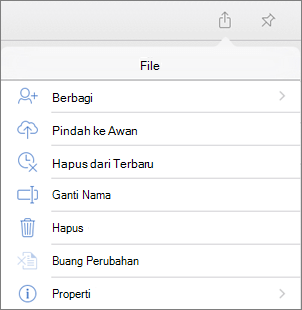
Office secara otomatis menyimpan file saat pertama kali membuatnya, yang berarti file tersebut juga diberi nama. Anda dapat mengubah judul file kapan saja dengan mengetuk judul file dan mengetikkan nama baru.

Anda juga dapat menyimpan salinan file dan memberinya nama baru.
- Ketuk File>Simpan Sebagai.
- Ketik nama baru, lalu ketuk Simpan.