

Untuk mempelajari tentang tanda tangan digital (juga dikenal sebagai ID digital), kegunaan tanda tangan digital, dan cara menggunakannya di Word, Excel, dan PowerPoint, lihat Semua tentang tanda tangan digital.
Membuat garis tanda tangan di Word atau Excel (desktop)
Di dokumen atau lembar kerja, letakkan pointer Anda di tempat Anda ingin membuat garis tanda tangan.
Pada tab Sisipkan , pilih Tambahkan Baris Tanda Tangan di grup Teks .
Dalam kotak dialog Penyiapan Tanda Tangan , ketik informasi yang akan muncul di bawah baris tanda tangan:
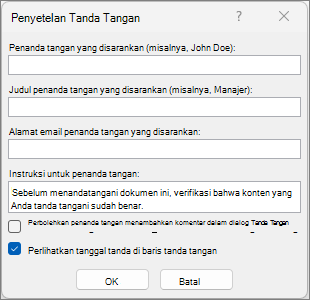
- Penanda tangan yang disarankan: Nama lengkap penandatangan.
- Judul penanda tangan yang disarankan: Gelar penandatangan, jika ada.
- Alamat email penanda tangan yang disarankan: Alamat email penandatangan, jika diperlukan.
- Instruksi untuk penandatangan: Tambahkan instruksi untuk penandatangan, seperti "Sebelum menandatangani dokumen, verifikasi bahwa kontennya sudah benar."
Pilih salah satu atau kedua kotak centang berikut:
• Izinkan penanda tangan menambahkan komentar dalam kotak dialog Tanda tangan Izinkan penanda tangan mengetik tujuan penandatanganan.
• Tampilkan tanggal tanda tangan di baris tanda tangan Tanggal penandatanganan dokumen akan muncul dengan tanda tangan.Pilih OK.
Untuk menambahkan baris tanda tangan tambahan, ulangi langkah-langkah ini.
Catatan
Jika dokumen tetap belum ditandatangani, Bilah Pesan Tanda Tangan muncul. Pilih Lihat Tanda Tangan untuk menyelesaikan proses tanda tangan.

Menandatangani baris tanda tangan di Word atau Excel (desktop)
Saat Anda menandatangani baris tanda tangan, Anda menambahkan representasi terlihat dari tanda tangan Anda dan tanda tangan digital.
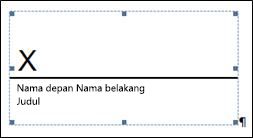
Di dalam file, klik kanan baris tanda tangan dan pilih Tandatangani.
Jika file terbuka dalam Tampilan Terproteksi, pilih Edit Toh, jika file tersebut berasal dari sumber tepercaya.Lakukan salah satu atau beberapa hal berikut:
Untuk menambahkan versi cetak tanda tangan Anda, ketik nama Anda dalam kotak di samping X.
Untuk menambahkan tanda tangan tulisan tangan, tandatangani nama Anda di kotak di samping X dengan menggunakan fitur penintaan.
Untuk menggunakan gambar tanda tangan tertulis Anda, pilih Pilih Gambar. Dari kotak dialog Sisipkan Gambar , pilih lokasi file gambar tanda tangan Anda, pilih file, lalu pilih Pilih.
Catatan
Bagi pelanggan yang menggunakan versi Bahasa Tionghoa (Tradisional atau Sederhana), Bahasa Korea, atau Bahasa Jepang, opsi Baris Stempel Tanda Tangan muncul.
Pilih Tandatangani.
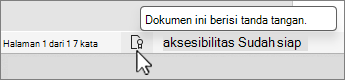
Tombol Tanda tangan muncul di bagian bawah dokumen atau lembar kerja.
Catatan
Anda dapat menandatangani baris tanda tangan dengan mengeklik dua kali baris tanda tangan. Ketik nama Anda di samping X.
Menghapus tanda tangan digital dari Word atau Excel (desktop)
- Membuka dokumen atau lembar kerja yang berisi tanda tangan terlihat yang ingin Anda hapus.
- Klik kanan baris tanda tangan, lalu pilih Hapus Tanda Tangan.
- Pilih Ya.
Catatan
Selain itu, Anda dapat menghapus tanda tangan dengan memilih panah di samping tanda tangan di Panel Tanda Tangan. Pilih Hapus tanda tangan.
Semua tentang tanda tangan digital
- Apa itu tanda tangan digital?
- Baris tanda tangan di Word dan Excel
- Tanda tangan digital tidak terlihat di Word, Excel, atau PowerPoint
- Menambahkan tanda tangan digital yang tak terlihat di Word, Excel, atau PowerPoint
- Menghapus tanda tangan digital yang tak terlihat di Word, Excel, atau PowerPoint
Apa itu tanda tangan digital?
Tanda tangan digital adalah stempel autentikasi elektronik terenkripsi pada informasi digital seperti pesan email, makro, atau dokumen elektronik. Tanda tangan mengonfirmasi bahwa informasi berasal dari penanda tangan dan belum diubah.
Sertifikat tanda tangan dan otoritas sertifikat
Menandatangani sertifikat Untuk membuat tanda tangan digital, Anda harus memiliki sertifikat penandatanganan, yang membuktikan identitas. Saat Anda mengirim makro atau dokumen yang ditandatangani secara digital, Anda juga mengirim sertifikat dan kunci publik Anda. Sertifikat dikeluarkan oleh otoritas sertifikasi, dan seperti SIM, dapat dicabut. Sertifikat biasanya berlaku selama satu tahun, setelah itu, penandatangan harus memperpanjang, atau mendapatkan sertifikat penandatanganan baru, untuk menetapkan identitas.
Catatan
Anda dapat mempelajari selengkapnya tentang kunci publik dan privat di artikel ini.
Otoritas sertifikat (CA, certificate authority) Otoritas sertifikat adalah entitas yang mirip dengan notaris. Entitas ini menerbitkan sertifikat digital, menandatangani sertifikat untuk memverifikasi validitasnya, dan melacak sertifikat yang telah dicabut atau kedaluwarsa.
Tips
Untuk informasi selengkapnya tentang mendapatkan sertifikat digital, lihat Mendapatkan sertifikat digital dan membuat tanda tangan digital.
Hal apa saja yang dijamin oleh tanda tangan digital?
- Keaslian Penanda tangan dikonfirmasi sebagai penandatangan.
- Integritas Konten belum diubah atau diutak-atik sejak ditandatangani secara digital.
- Non-penyangkalan Membuktikan kepada semua pihak asal konten yang ditandatangani. Repudiasi mengacu pada tindakan penanda tangan yang menyangkal keterkaitan apa pun dengan konten yang ditandatangani.
- Notarisasi Tanda tangan dalam file Word, Excel, atau PowerPoint, yang diberi stempel waktu oleh server stempel waktu yang aman, dalam keadaan tertentu, memiliki validitas notarisasi.
Untuk membuat jaminan tersebut, pembuat konten harus menandatangani secara digital konten itu dengan menggunakan tanda tangan yang memenuhi kriteria berikut ini:
Tanda tangan digitalnya valid.
Sertifikat yang terkait dengan tanda tangan digital masih berlaku (tidak kedaluwarsa).
Orang atau organisasi yang menandatangani, yang disebut sebagai penerbit, tepercaya.
Penting
Dokumen yang ditandatangani, yang memiliki stempel waktu yang valid, dianggap memiliki tanda tangan yang valid, terlepas dari masa berlaku, atau status pencabutan, dari sertifikat penandatanganan.
Sertifikat yang terkait dengan tanda tangan digital diterbitkan untuk penerbit yang menandatangani oleh otoritas sertifikat (CA) terkemuka.
Baris tanda tangan di Word dan Excel
Baris tanda tangan mirip dengan tempat penampung tanda tangan umum yang mungkin terlihat dalam dokumen yang dicetak. Namun, cara kerjanya berbeda. Ketika baris tanda tangan disisipkan ke dalam file Microsoft 365, penulis dapat menentukan informasi tentang penanda tangan yang dituju, dan instruksi untuk penanda tangan. Saat salinan elektronik file dikirim ke penanda tangan yang dituju, orang ini melihat garis tanda tangan dan pemberitahuan bahwa tanda tangannya diminta. Penanda tangan dapat:
- Ketik tanda tangan
- Pilih gambar tanda tangan bertinta
- Menulis tanda tangan menggunakan fitur penintaan PC layar sentuh
Saat penanda tangan menambahkan representasi yang terlihat dari tanda tangan ke sebuah dokumen, tanda tangan digital ditambahkan pada waktu yang sama untuk mengautentikasi identitas penanda tangan.
Penting
Dokumen yang ditandatangani secara digital akan menjadi baca-saja untuk mencegah modifikasi.

Tanda tangan digital yang tak terlihat di Word, Excel, atau PowerPoint
Tanda tangan digital yang tidak terlihat, seperti garis tanda tangan digital yang terlihat, memastikan keaslian, integritas, dan asal usul dokumen. Anda bisa menambahkan tanda tangan digital yang tak terlihat ke dokumen Word, buku kerja Excel, dan presentasi PowerPoint.
Dokumen yang ditandatangani memiliki tombol Tanda Tangan di bagian bawah dokumen. Selain itu, untuk dokumen yang ditandatangani, informasi tanda tangan muncul di bagian Info yang Anda lihat setelah Anda klik tab File.
Menambahkan tanda tangan digital yang tidak terlihat di Word, Excel, atau PowerPoint (desktop)
Untuk melindungi keaslian konten dokumen, Anda bisa menambahkan tanda tangan digital yang tak terlihat. Dokumen yang ditandatangani memiliki tombol Tanda tangan di bagian bawah dokumen.
- Pada tab File , pilih Info.
-
 Lindungi dokumen, Lindungi buku kerja atau Lindungi presentasi.
 - Pilih Tambahkan tanda tangan digital.
- Jika Anda melihat pesan Word, Excel, atau PowerPoint, baca pesan tersebut lalu pilih OK.
- Dalam daftar Jenis Komitmen , pilih opsi untuk tanda tangan.
- Dalam kotak dialog Tanda tangan , ketik tujuan ke dalam kotak Tujuan penandatanganan dokumen ini .
- Pilih Tandatangani.
Setelah file ditandatangani secara digital, tombol Tanda Tangan muncul, dan file menjadi baca-saja untuk mencegah modifikasi.
Menghapus tanda tangan digital yang tidak terlihat dari Word, Excel, atau PowerPoint (desktop)
- Buka dokumen, lembar kerja, atau presentasi yang berisi tanda tangan tak terlihat yang ingin Anda hapus.
- Pada tab File , pilih Info.
- Pilih
 Lihat Tanda Tangan.
 - Tampilan dokumen, lembar kerja, atau presentasi muncul kembali, dan panel Tanda Tangan muncul.
- Di samping nama tanda tangan, pilih panah.
- Pilih Hapus Tanda Tangan , lalu pilih Ya.