
Untuk mengatur atau mengubah opsi tabel di Word atau Outlook Klasik, klik kanan tabel dan pilih Properti Tabel.
Catatan
Jika Anda ingin mengatur properti untuk baris, kolom, atau sel tertentu, klik baris, kolom, atau sel tersebut sebelum membuat perubahan dalam kotak dialog Properti Tabel .
Di artikel ini
Properti tabel
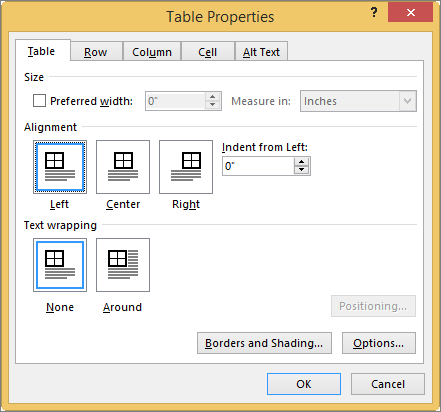
Klik tab Tabel untuk menerapkan pengaturan ke seluruh tabel Anda:
- Di bawah Ukuran, atur lebar keseluruhan tabel dengan memilih Lebar pilihan dan memilih ukuran. Dalam kotak Ukur dalam , pilih apakah Anda ingin mengukur lebar dalam inci atau persentase halaman.
- Di bawah Perataan, pilih apakah Anda ingin meratakan tabel ke kiri, tengah, atau kanan halaman. Jika memilih Kiri, Anda dapat memilih jarak indentasi di kotak Inden dari Kiri .
- Di bawah Pembungkusan teks, pilih Sekitar jika Anda ingin teks terdekat di halaman Anda dibungkus di sekitar tabel; Anda dapat membuat pembungkusan teks lebih tepat dengan mengklik Penentuan Posisi, lalu memilih opsi dalam kotak dialog Penentuan Posisi Tabel . Jika Anda tidak ingin pembungkusan teks, pilih Tidak Ada.
- Klik Batas dan Bayangan untuk mengubah gaya batas, warna garis, dan lebar garis tabel Anda.
- Klik Opsi untuk mengatur properti tabel lainnya, termasuk margin sel atas dan bawah, penspasian sel, dan pengubahan ukuran konten sel secara otomatis.
Properti baris

Pertama, klik baris atau pilih baris yang ingin Anda ubah, klik kanan, pilih Properti Tabel, lalu klik tab Baris .
- Di bawah Ukuran, atur tinggi baris dengan memilih Tentukan tinggi dan memilih ukuran; Anda dapat mempersempit tinggi lebih lanjut dengan memilih opsi dalam kotak Tinggi baris adalah .
- Di bawah Opsi, pilih opsi untuk memecah baris di seluruh halaman atau membuat baris header.
- Untuk menampilkan baris yang saat ini dipilih di bagian atas tab dan menavigasi antar baris tanpa meninggalkan kotak dialog Properti Tabel , klik Baris Sebelumnya atau Baris Berikutnya.
Properti kolom
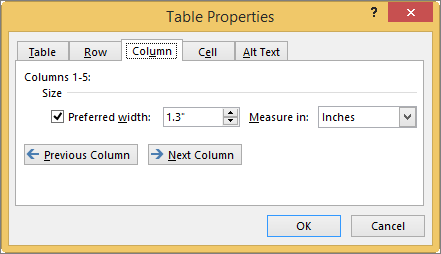
Pertama, klik kolom atau pilih kolom yang ingin Anda ubah, klik kanan, pilih Properti Tabel, lalu klik tab Kolom .
- Di bawah Ukuran, atur lebar kolom dengan memilih Lebar pilihan dan memilih ukuran. Dalam kotak Ukur di, pilih apakah Anda ingin mengukur lebar dalam inci atau persentase.
- Untuk menampilkan kolom atau kolom yang saat ini dipilih di bagian atas tab dan menavigasi antar kolom tanpa meninggalkan kotak dialog Properti Tabel , klik Kolom Sebelumnya atau Kolom Berikutnya.
Properti sel

Pertama, klik sel yang ingin Anda ubah, klik kanan, pilih Properti Tabel, lalu klik tab Sel .
- Di bawah Ukuran, atur lebar sel dengan memilih Lebar pilihan dan memilih ukuran. Dalam kotak Ukur di, pilih apakah Anda ingin mengukur lebar dalam inci atau persentase.
- Di bawah Perataan vertikal, pilih opsi perataan untuk konten sel—Atas (perataan default), Tengah, atau Bawah.
- Klik Opsi untuk mengatur properti sel lainnya, termasuk margin sel atas dan bawah serta opsi pembungkusan teks dan fit.
Teks alternatif
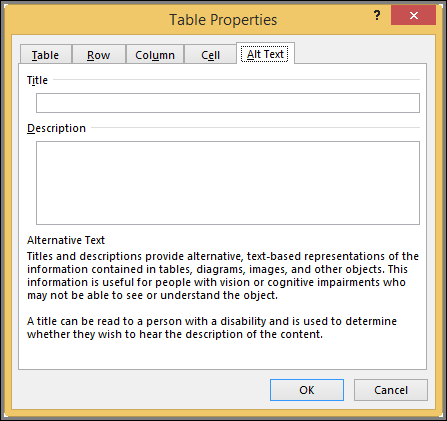
Anda dapat membuat teks alternatif (teks alt) untuk tabel Anda guna membantu orang-orang yang memiliki pembaca layar memahami isi tabel.
Dalam kotak Deskripsi , masukkan penjelasan tabel.
Dalam kotak Judul , masukkan ringkasan singkat tabel.
Catatan
Kecuali jika memiliki tabel yang kompleks, Anda biasanya ingin memasukkan teks hanya dalam kotak Deskripsi . Ketika Anda memiliki konten yang rumit untuk dijelaskan, mengisi bidang Judul akan berguna sehingga membaca deskripsi lengkap tidak perlu kecuali diinginkan.