
Ketika dokumen Word, Excel, PowerPoint, dan OneNote disimpan di pustaka Microsoft 365, Anda dapat bekerja sama menggunakan Microsoft 365 untuk web, yang membuka dokumen di browser web.
Saat Anda membuka dokumen di Microsoft 365 untuk web, rekan satu tim dapat membukanya secara bersamaan. Ini artinya Anda tidak harus menunggu Tom untuk selesai menambahkan informasinya ke lembar bentang sebelum bisa memasukkan informasi Anda. Anda selesai lebih cepat karena tidak harus menunggu giliran.
Anda bisa mengirimkan link, yang mengundang orang-orang untuk mengerjakan dokumen bersama dengan Anda. Karena Anda bisa saling melihat pembaruan yang terjadi, maka Anda bisa saling berbicara dan berbagi gagasan, sehingga dokumen tersebut benar-benar sebagai kerja tim.
Mulailah dengan menyimpan dokumen di pustaka OneDrive atau situs tim Anda (Jika memiliki Office 2010 atau yang lebih baru, Anda dapat menyimpan langsung dari program Office ke situs tim atau pustaka OneDrive).
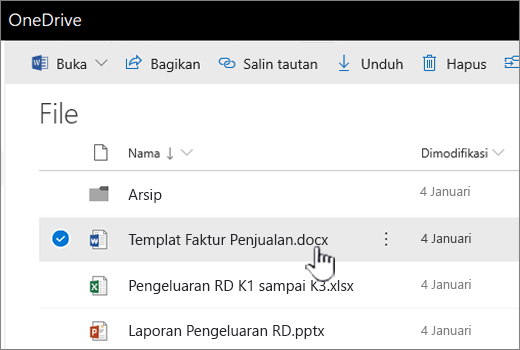
Klik nama dokumen untuk membukanya di Microsoft 365 untuk web.
Jika kolega Anda sedang online, cobalah mengobrol saat Anda bekerja bersama, atau mulailah rapat dadakan.
Tips
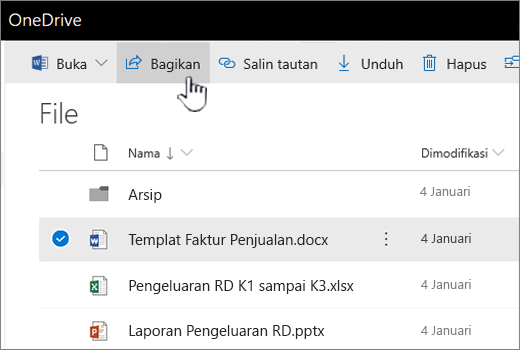
Untuk membantu rekan satu tim Anda mendapatkan dokumen dengan cepat, kirimi mereka sebuah link: di samping nama dokumen, klik Buka Menu, lalu klik Bagikan.
Catatan
Untuk informasi selengkapnya tentang berbagi dokumen di Microsoft 365, lihat Berbagi item di SharePoint, OneDrive , dan Berbagi file atau folder SharePoint di Microsoft 365.
Berikut beberapa hal untuk diingat saat Anda bekerja dengan orang lain:
Dokumen Word dan buku catatan OneNote Tidak apa-apa jika beberapa orang bekerja di program desktop Word atau OneNote sementara yang lain bekerja di program Microsoft 365 untuk web. Dalam program desktop, penulisan bersama berfungsi paling baik di Office versi terbaru (Mac dan Windows), tetapi juga didukung hingga Office 2010. Baik Anda bekerja di program desktop maupun Microsoft 365 untuk web, pembaruan ditangani secara berbeda di OneNote dan Word:
- Buku catatan OneNote langsung memperlihatkan pembaruan.
- Di dokumen Word, simpan dokumen untuk berbagi pembaruan Anda dan melihat pembaruan orang lain. Jika Anda telah mengaktifkan Simpan Otomatis , tindakan ini akan ditangani untuk Anda.
Buku kerja Excel Semua orang membuka buku kerja di Excel untuk web. Buku kerja langsung menampilkan pembaruan. Jika seseorang bergabung dalam sesi penulisan bersama menggunakan Excel untuk Microsoft 365 atau Excel di iOS atau Android, semuanya akan terus berlanjut seperti sebelumnya.
Jika seseorang membuka buku kerja di Excel 2019 atau program desktop Excel yang lebih lama, semua orang akan terkunci dari buku kerja hingga orang tersebut menutupnya.
Presentasi PowerPoint Untuk hasil terbaik, semua orang membuka presentasi di PowerPoint untuk web atau di PowerPoint 2013. People yang membuka presentasi di PowerPoint 2013 mungkin mengalami masalah menyimpan file jika orang lain memperbarui presentasi di PowerPoint untuk web.
Untuk detail tentang penulisan bersama di Microsoft 365 untuk web, lihat Bekerja sama di Office untuk web.