
|
Dukungan terpandu di browser Anda dapat memberikan solusi digital untuk masalah Office Coba dukungan terpandu |
|---|
Makro adalah serangkaian perintah yang digunakan untuk mengotomatiskan tugas berulang dan dapat dijalankan saat Anda harus melakukan tugas tersebut. Namun, beberapa makro dapat menimbulkan risiko keamanan dengan memasukkan virus atau perangkat lunak berbahaya ke komputer Anda.
Peringatan
Jangan pernah mengaktifkan makro dalam file Microsoft 365 kecuali Anda yakin mengetahui fungsi makro tersebut dan menginginkan fungsionalitas yang disediakannya. Anda tidak perlu mengaktifkan makro untuk melihat atau mengedit file. Untuk informasi selengkapnya , lihat Lindungi diri Anda dari virus makro.
Buat dokumen tepercaya untuk mengaktifkan makro
Jika melihat peringatan keamanan saat membuka dokumen atau mencoba menjalankan makro, Anda dapat memilih untuk menjadikannya dokumen tepercaya dan mengaktifkan makro. Contoh ini ada di buku kerja Excel.

- Pilih Aktifkan konten.
- Dalam dialog Peringatan Keamanan , pilih Ya untuk membuat dokumen tepercaya.
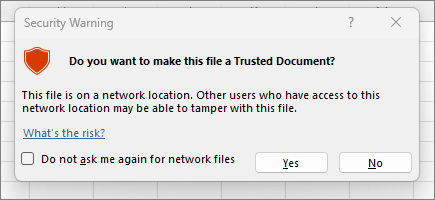
Makro sekarang diaktifkan di dokumen ini. Untuk mencabut dokumen tepercaya, Anda harus menghapus semua dokumen tepercaya. Untuk informasi selengkapnya, lihat Dokumen tepercaya.
Tips
Daripada mengaktifkan makro untuk setiap dokumen, Anda dapat membuat lokasi tepercaya untuk menyimpan dokumen tepercaya. Microsoft 365 kemudian tidak akan memeriksanya dengan Pusat Kepercayaan. Untuk informasi selengkapnya, lihat Menambahkan, menghapus, atau mengubah lokasi tepercaya di Microsoft Office.
Mengubah pengaturan makro di Pusat Kepercayaan
Pengaturan makro berada di Pusat Kepercayaan. Namun, jika perangkat Anda dikelola oleh kantor atau sekolah, administrator sistem mungkin mencegah siapa pun mengubah pengaturan.
Penting
Saat Anda mengubah pengaturan makro di Pusat Kepercayaan, pengaturan makro hanya diubah untuk aplikasi Microsoft 365 yang sedang Anda gunakan. Pengaturan makro tidak diubah untuk semua aplikasi Microsoft 365 Anda.
Pilih tab File dan pilih Opsi.
Pilih Pusat Kepercayaan, lalu pilih Pengaturan Pusat Kepercayaan.
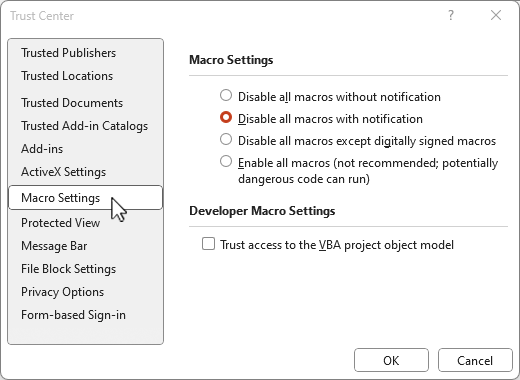
Di Pusat Kepercayaan, pilih Pengaturan Makro.
Tips
Jika Anda memiliki tab pengembang di pita, pilih tab Pengembang , lalu pilih
 Keamanan Makro untuk membuka Pusat Kepercayaan dengan cepat.
 Tentukan pilihan yang Anda inginkan, lalu pilih OK.
Berikut ini adalah opsi pengaturan Makro. Tidak semua aplikasi memiliki pilihan yang sama.
Catatan
Opsinya sedikit berbeda di Excel, kami akan menyebutkannya saat kami berjalan.
Nonaktifkan semua makro tanpa pemberitahuan Makro dan peringatan keamanan tentang makro dinonaktifkan.
Di Excel, opsi ini adalah Nonaktifkan makro VBA tanpa pemberitahuan , dan hanya berlaku untuk makro VBA.
Nonaktifkan semua makro dengan pemberitahuan Makro dinonaktifkan, tetapi peringatan keamanan muncul jika ada makro.
Gunakan pengaturan ini untuk mengaktifkan makro per kasus.Di Excel, opsi ini adalah Nonaktifkan makro VBA dengan pemberitahuan , dan hanya berlaku untuk makro VBA.
Nonaktifkan semua makro kecuali makro yang ditandatangani secara digital Makro dinonaktifkan, dan peringatan keamanan muncul jika ada makro yang tidak ditandatangani. Namun, jika makro ditandatangani secara digital oleh penerbit tepercaya, makro tersebut hanya berjalan. Jika makro ditandatangani oleh penerbit yang belum Anda percayai, Anda akan diberi kesempatan untuk mengaktifkan makro yang ditandatangani dan memercayai penerbit.
Di Excel, opsi ini adalah Nonaktifkan makro VBA, kecuali makro yang ditandatangani secara digital , dan hanya berlaku untuk makro VBA.
Aktifkan semua makro (tidak disarankan, kode yang berpotensi berbahaya dapat berjalan) Semua makro berjalan tanpa konfirmasi. Pengaturan ini membuat komputer Anda rentan terhadap kode berbahaya.
Di Excel, opsi ini adalah Aktifkan makro VBA (tidak disarankan, kode yang berpotensi berbahaya dapat berjalan) dan hanya berlaku untuk makro VBA.
Excel juga memiliki kotak centang untuk Aktifkan makro Excel 4.0 saat makro VBA diaktifkan. Jika Anda memilih kotak centang ini, semua pengaturan di atas untuk makro VBA juga akan diterapkan ke makro Excel 4.0 (XLM). Jika kotak centang ini tidak dipilih, makro XLM dinonaktifkan tanpa pemberitahuan.
Akses kepercayaan ke model objek proyek VBAMemblokir atau mengizinkan akses terprogram ke model objek Visual Basic for Applications (VBA) dari klien otomatisasi. Opsi keamanan ini adalah untuk kode yang ditulis untuk mengotomatiskan program Microsoft 365 dan memanipulasi lingkungan VBA dan model objek. Ini pengaturan setiap pengguna dan setiap aplikasi, dan secara default menolak akses, menghalangi program yang tidak sah untuk menyusun kode berbahaya yang bisa menggandakan diri. Agar klien otomatisasi dapat mengakses model objek VBA, pengguna yang menjalankan kode harus memberi akses. Untuk mengaktifkan akses, pilih kotak centang.
Catatan
Microsoft Access tidak memiliki akses Kepercayaan ke opsi objek model proyek VBA .
Lihat Juga
Mengubah pengaturan keamanan makro di Excel
Mulai cepat: Membuat makro di Excel.
Memblokir makro yang mencurigakan di Office di Windows 10 S.