
Cobalah!
Saat kami membuat dokumen yang mudah diakses oleh semua orang, kami memastikan pengalaman yang lebih inklusif bagi semua orang.
People yang tunanetra atau memiliki penglihatan rendah akan menggunakan dokumen menggunakan pembaca layar, seperti yang ada di Windows yang disebut Narator. Video ini membahas beberapa situasi umum yang dapat Anda lakukan untuk membuat dokumen yang lebih inklusif. Anda dapat memperbaiki banyak di antaranya dengan menggunakan Pemeriksa Aksesibilitas di aplikasi Office.
Teks Alt
Pastikan gambar Anda memiliki Teks Alt untuk memberikan konteks pada pembaca layar serta membuat gambar lebih mudah dicari dan ditemukan. Anda mungkin menemukan deskripsi otomatis, memeriksanya, lalu mengedit bila diperlukan untuk menggambarkan apa yang terlihat. Dan ada baiknya untuk memberikan konteks geografis dan budaya.
Judul
Jangan hanya membuat teks font yang tebal dan lebih besar secara manual saat membuat header—pembaca layar akan membacanya seperti kalimat, bukan header. Sebagai gantinya, pilih Gaya Judul dari pita dan dapatkan desain yang diformat. Judul juga dapat membantu Anda mengatur dokumen dengan Panel Navigasi dan membuat daftar isi.
Sel gabungan
Di Excel, Pemeriksa Aksesibilitas akan mengidentifikasi Sel yang Digabungkan. Anda dapat memperbaiki tabel ini yang mungkin diulang atau dilewati pembaca layar jika sel digabungkan.
Meningkatkan bagan
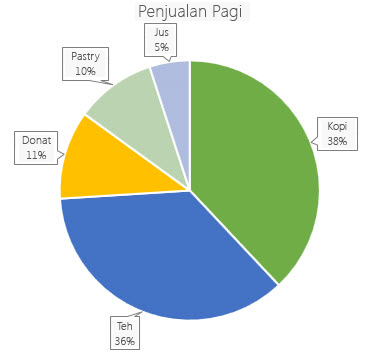
Siapa pun yang buta warna kemungkinan akan mengalami kesulitan memahami bagan yang hanya bergantung pada warna. Menambahkan Judul Data di sebelah setiap bagian bagan pai memungkinkan informasi menjadi lebih inklusif.
Urutan baca
Di Pemeriksa Aksesibilitas PowerPoint, verifikasi urutan objek lalu pindahkan item dalam daftar sehingga pembaca layar membacanya dari atas ke bawah, dari kiri ke kanan.
PowerPoint Live
Saat Anda berada dalam rapat Teams dan siap untuk presentasi, gunakan PowerPoint Live. Hal ini dapat membantu membuat rapat inklusif bagi semua orang dengan banyak alat termasuk menambahkan keterangan dan kemampuan untuk menampilkan slide dalam kontras tinggi jika diperlukan.
Ingin tahu lebih banyak?
Menggunakan Pemeriksa Aksesibilitas
Semua yang perlu Anda ketahui untuk menulis teks alternatif yang efektif
Menggunakan judul dan gaya bawaan
Memisahkan sel yang digabungkan
Membuat bagan yang lebih mudah diakses di Excel
Menggunakan pembaca layar untuk menghadiri sesi PowerPoint Live di Microsoft Teams