

Tandai file atau folder "offline" untuk membacanya kapan saja, bahkan saat Anda tidak tersambung ke internet. Pengeditan offline yang dilakukan pada file akan disinkronkan pada kali berikutnya iPad, iPhone, atau iPod Touch Anda tersambung ke internet, sehingga Anda mendapatkan versi file terbaru.
Catatan
- File dan folder Office yang telah Anda tandai untuk penggunaan offline dapat diedit di aplikasi Office terkait. Sambungkan kembali ke internet, dan operasi tersebut akan diperbarui dengan perubahan yang Anda buat secara offline.
- Mengambil folder offline hanya tersedia untuk OneDrive Premium dengan langganan Microsoft 365.
- Di aplikasi OneDrive, tekan dan tahan, atau ketuk tiga titik di samping file atau folder yang Anda inginkan tersedia untuk dibaca secara offline, lalu ketuk Buat Tersedia Offline
 .
- Files atau folder yang ditandai untuk dibaca secara offline memiliki
 dalam tampilan Daftar. Ketuk daftar file kapan saja untuk membuka file yang akan dibaca.
Tips
- Setelah file atau folder ditandai sebagai offline, OneDrive juga mencantumkannya dalam tampilan File Offline. Ketuk ikon Saya
 di kiri atas layar, ketuk Offline Files untuk langsung menemukan semua file dan folder offline Anda.
- Agar selalu memiliki akses ke file di PC atau Mac Anda, klik kanan file dan pilih Selalu pertahankan di perangkat ini. File akan diunduh ke perangkat Anda dan akan selalu tersedia bahkan saat Anda offline.
Jika Anda mengunduh file besar dan/atau beberapa file sekaligus, OneDrive akan menunjukkan bahwa file tersebut sedang dalam proses pengunduhan.
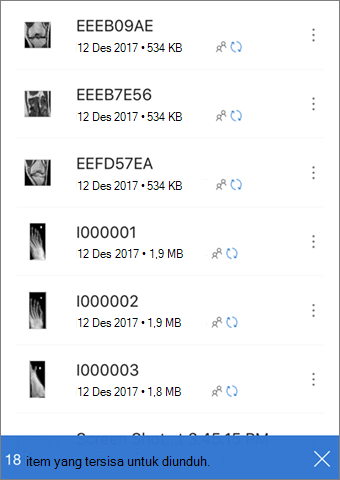
Untuk berhenti menyimpan file atau folder offline, pilih file atau folder offline, lalu ketuk Hapus dari Online Offline .
Perlu bantuan lainnya?
Dukungan akun. Untuk mendapatkan bantuan terkait akun dan langganan Microsoft Anda, kunjungi Bantuan Akun & Tagihan.
Dukungan teknis. Untuk dukungan teknis, pilih Hubungi Dukungan Microsoft di bawah ini, masukkan masalah Anda, lalu pilih Dapatkan Bantuan.
Pengguna seluler dapat menghubungi Dukungan dengan membuka aplikasi OneDrive dan menggoyangkan perangkat Anda dengan lembut.
Dukungan komunitas. Komunitas membantu Anda mengajukan pertanyaan, memberikan umpan balik, dan mendengar dari para ahli yang memiliki pengetahuan yang luas. Tanyakan kepada Microsoft Community. Jangan mengungkapkan informasi pribadi atau sensitif di forum publik.