
Anda dapat memindai papan tulis, kartu nama, atau dokumen dengan aplikasi OneDrive dan menyimpannya secara otomatis ke OneDrive untuk digunakan nanti.
Di aplikasi OneDrive, ketuk Pindai
 . Anda juga dapat mengetuk Tambahkan di bagian atas layar, lalu ketuk Pindai. (Untuk keluar dari mode Pindai tanpa memindai apapun, ketuk ikon panah kiri di sudut kiri atas layar.)
Pilih pengaturan flash yang sesuai (nyala, mati, otomatis, atau obor) dengan mengetuk ikon Flash di sudut kanan atas.
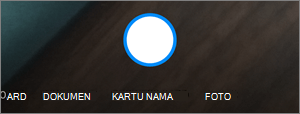
Pilih Papan Putih, Dokumen, Kartu Bisnis, atau Foto, lalu ketuk ikon lingkaran putih untuk memindai item. (Pada layar yang lebih kecil, Anda mungkin perlu menggeser ke kiri untuk melihat opsi Foto.)
Tips
- Di iOS 11.31.5 dan yang lebih tinggi, Anda memiliki opsi untuk pemindaian multi-halaman, yang membantu Anda menggabungkan beberapa pindaian menjadi satu PDF. Untuk menggunakan opsi tersebut, ketuk Tambahkan, lalu pindai dokumen Anda berikutnya.
- Jumlah maksimum halaman/gambar yang dapat dipindai multi-halaman adalah 30.
Setelah memindai item, Anda dapat memotongnya, memutarnya, menambahkan teks, atau menyorot sebagian. (Jika Anda tidak menyukai gambarnya, ketuk ikon panah kiri di bagian kiri atas untuk menghapus pindaian dan coba lagi.)

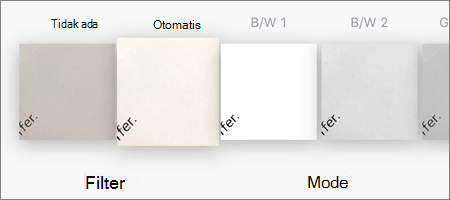
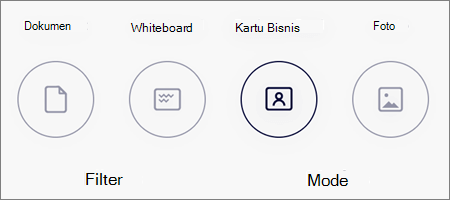
Anda juga dapat mengubah filter yang Anda pilih sebelumnya (Whiteboard, Dokumen, Kartu Nama, atau Foto), atau mengubah mode (penyesuaian pencahayaan dan skala abu-abu), dengan mengetuk Filter di bagian bawah.
Setelah Anda selesai mengedit item Anda, ketuk Selesai, masukkan nama file, lalu ketuk Simpan.
Catatan
File secara otomatis disimpan sebagai PDF.
Perlu bantuan lainnya?
Dukungan akun. Untuk mendapatkan bantuan terkait akun dan langganan Microsoft Anda, kunjungi Bantuan Akun & Tagihan.
Dukungan teknis. Untuk dukungan teknis, pilih Hubungi Dukungan Microsoft di bawah ini, masukkan masalah Anda, lalu pilih Dapatkan Bantuan.
Pengguna seluler dapat menghubungi Dukungan dengan membuka aplikasi OneDrive dan menggoyangkan perangkat Anda dengan lembut.
Dukungan komunitas. Komunitas membantu Anda mengajukan pertanyaan, memberikan umpan balik, dan mendengar dari para ahli yang memiliki pengetahuan yang luas. Tanyakan kepada Microsoft Community. Jangan mengungkapkan informasi pribadi atau sensitif di forum publik.