

Penting
Dukungan untuk Office 2016 dan Office 2019 berakhir pada 14 Oktober 2025. Mutakhirkan ke Microsoft 365 untuk bekerja di mana saja dan dari perangkat apa pun serta terus mendapatkan dukungan.
Jika Anda tidak lagi memerlukan buku catatan OneNote 2016 bersama di OneDrive, ada keputusan penting yang perlu Anda buat. Apakah Anda ingin menghapus buku catatan untuk selamanya? Atau apakah Anda ingin menyimpan buku catatan, tetapi tidak memilikinya di OneDrive lagi?
Menghapus buku catatan dari OneDrive
Jika Anda tidak ingin buku catatan Anda muncul di OneDrive, dan Anda tidak ingin menyimpan catatan apa pun, Anda bisa menghapus buku catatan Anda.
Peringatan
Menghapus buku catatan Anda bersifat permanen. Pastikan Anda benar-benar ingin menghapusnya dan telah menyalin informasi apa pun yang ingin disimpan.
Catatan
Jika buku catatan yang ingin Anda hapus berada di komputer, bukan di cloud, lihat Menghapus buku catatan dari komputer Anda.
- Buka OneDrive dan temukan buku catatan dalam daftar dokumen Anda.
- Letakkan penunjuk di atas petak buku catatan dan centang kotak yang muncul.
- Pilih Kelola,>Hapus.
- Kembali ke OneNote dan klik nama buku catatan yang baru saja Anda hapus dari OneDrive.
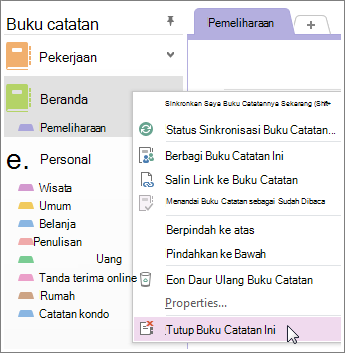
- Klik kanan buku catatan, dan pilih Tutup Buku Catatan Ini.
Penting
Menutup buku catatan yang dihapus dalam daftar buku catatan Anda itu penting, jika tidak, OneNote akan mencoba menyinkronkan dengan buku catatan yang sudah tidak ada lagi dan Anda akan mendapatkan kesalahan sinkronisasi.
Memindahkan buku catatan ke komputer Anda
Jika ingin menyimpan konten dari buku catatan, tetapi tidak ingin konten tersebut muncul lagi di OneDrive, Anda dapat memindahkannya ke komputer. Buku catatan tidak bisa dipindahkan semuanya sekaligus ke lokasi baru. Anda bisa memindahkan kontennya bagian demi bagian dengan lebih dulu membuat buku catatan baru di komputer Anda. Kemudian, Anda dapat memindahkan konten ke buku catatan baru dan menghapus buku catatan lama dari OneDrive.
Catatan
Memindahkan buku catatan ke komputer Anda memiliki kelemahan. Anda tidak akan dapat masuk ke buku catatan dari perangkat Anda lainnya. Jika Anda ingin memanfaatkan OneNote sepenuhnya, tetapi tidak ingin orang lain melihat catatan Anda, pertimbangkan untuk menyimpan buku catatan di OneDrive. Anda tidak harus berbaginya dengan siapa pun selain diri Anda sendiri namun Anda akan dapat membuka buku catatan Anda di ponsel cerdas, tablet, atau di web. Jika orang lain memiliki akses ke buku catatan Anda, Anda bisa berhenti berbagi kapan pun atau mengubah siapa yang bisa menampilkan atau mengeditnya.
- Di OneNote, pilih File>Komputer Baru>.
- Beri nama buku catatan baru Anda, dan pilih Buat Buku Catatan.
- Klik panah di samping nama buku catatan agar Anda dapat melihat semua buku catatan Anda.
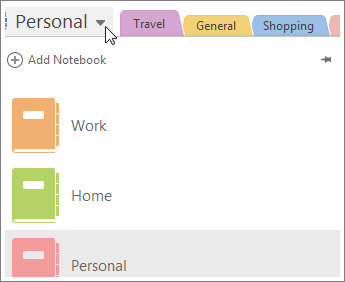
- Klik ikon pin tekan untuk menyematkan panel Buku Catatan.
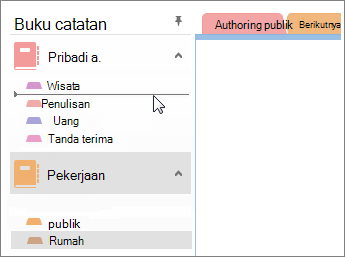
- Setelah semua buku catatan Anda terlihat, seret setiap bagian dari buku catatan yang ingin Anda hapus ke buku catatan yang baru Anda buat.
- Buka OneDrive dan temukan buku catatan dalam daftar dokumen Anda.
- Letakkan penunjuk di atas petak buku catatan dan centang kotak yang muncul.
- Pilih Kelola,>Hapus.
- Kembali ke OneNote dan klik nama buku catatan yang baru saja Anda hapus dari OneDrive.
- Klik kanan buku catatan, dan pilih Tutup Buku Catatan Ini.