

Setiap kali Anda melakukan riset online dengan OneNote, Anda bisa menggunakan OneNote Web Clipper untuk mengambil, mengedit, membuat anotasi, dan berbagi informasi dengan mudah. Ini gratis untuk digunakan dan berfungsi dengan sebagian besar browser web modern.
Menginstal add-on Web Clipper OneNote
Unduh add-on atau ekstensi OneNote Web Clipper untuk browser Anda:
Klik tombol Dapatkan .
Ikuti instruksi di layar yang ditampilkan untuk browser web tertentu yang Anda gunakan.
Jika diminta, terima pesan keamanan apa pun untuk memberi OneNote izin Web Clipper untuk bekerja dengan browser Anda.
Untuk mengonfigurasi Web Clipper OneNote, lakukan hal berikut:
Di browser Anda, buka situs web apa pun, lalu klik ikon Web Clipper OneNote.
Catatan
Lokasi Web Clipper OneNote bergantung pada browser yang Anda gunakan.
Di jendela popup berwarna ungu yang muncul, masuk.
Jika diminta, konfirmasi izin aplikasi yang diminta untuk Web Clipper OneNote. Anda dapat mengubah izin aplikasi ini kapan saja di pengaturan Akun.
Mulai menggunakan OneNote Web Clipper
Setiap kali Anda melakukan riset online dengan OneNote, Anda bisa menggunakan OneNote Web Clipper untuk mengambil, mengedit, membuat anotasi, dan berbagi informasi dengan mudah. Ini gratis untuk digunakan dan berfungsi dengan sebagian besar browser web modern.
Menginstal add-on Web Clipper OneNote
Unduh add-on atau ekstensi OneNote Web Clipper untuk browser Anda:
Klik tombol Dapatkan .
Ikuti instruksi di layar yang ditampilkan untuk browser web tertentu yang Anda gunakan.
Jika diminta, terima pesan keamanan apa pun untuk memberi OneNote izin Web Clipper untuk bekerja dengan browser Anda. Untuk mengonfigurasi Web Clipper OneNote, lakukan hal berikut:
Di browser Anda, buka situs web apa pun, lalu klik ikon Web Clipper OneNote.
Catatan
Lokasi Web Clipper OneNote bergantung pada browser yang Anda gunakan. 2. Di jendela popup berwarna ungu yang muncul, masuk. 3. Jika diminta, konfirmasi izin aplikasi yang diminta untuk Web Clipper OneNote. Anda dapat mengubah izin aplikasi ini kapan saja di pengaturan Akun.
Menggunakan Web Clipper OneNote
OneNote Web Clipper secara otomatis mendeteksi tipe konten situs web yang ingin Anda rekam—artikel, resep, atau halaman produk.
Buka halaman yang berisi apa yang ingin Anda klip ke OneNote, lalu klik ikon OneNote Web Clipper.
Di jendela Web Clipper OneNote kecil, lakukan salah satu hal berikut ini (jika tersedia):
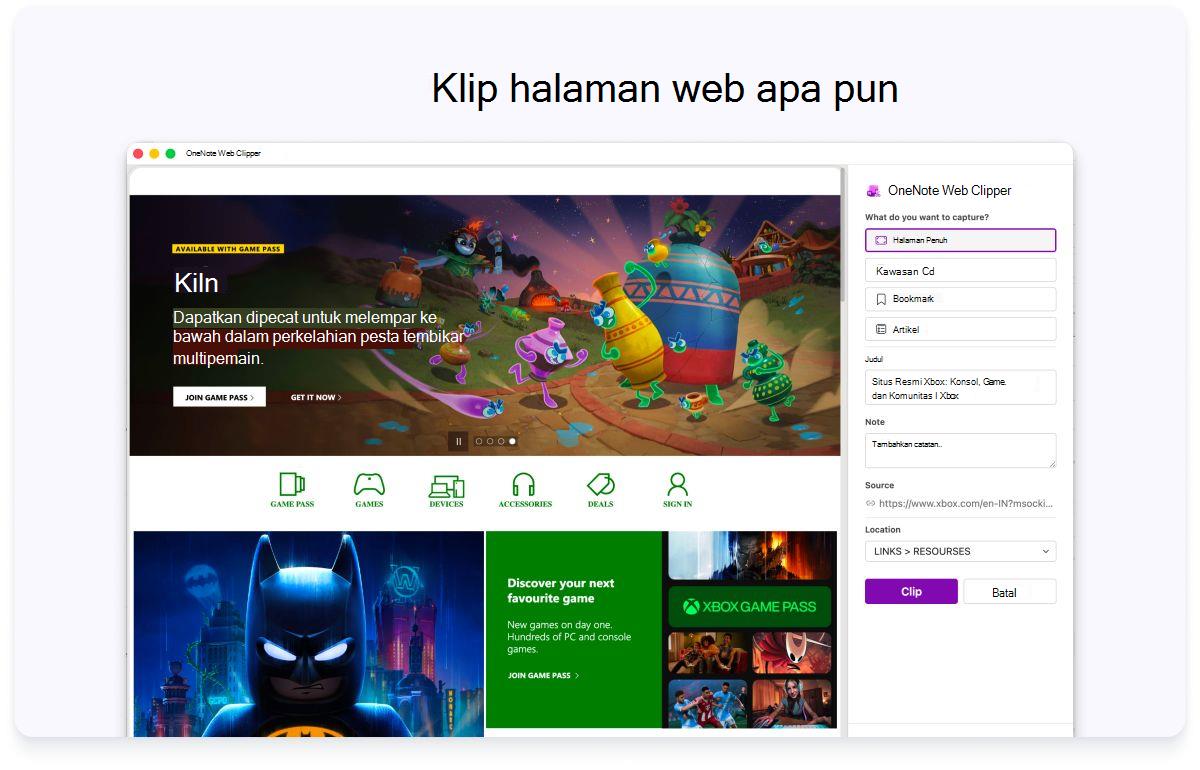
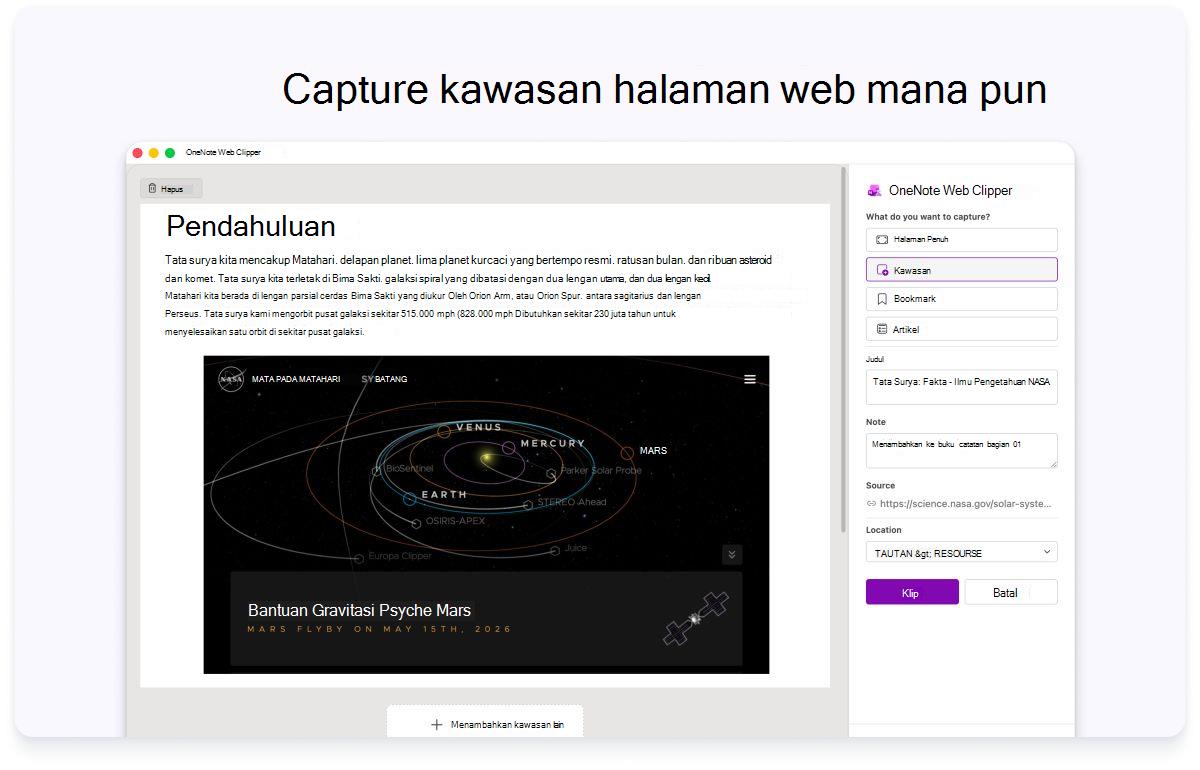
- Klik Halaman Penuh atau Kawasan jika Anda ingin merekam halaman web saat ini (atau kawasan yang dipilih) ke buku catatan Anda sebagai gambar cuplikan layar. Opsi ini mempertahankan konten yang Anda kliping sama persis dengan tampilannya.
- Klik Artikel jika Anda ingin menyimpan halaman web saat ini ke buku catatan Anda sebagai teks dan gambar yang dapat diedit. Ketika memilih salah satu opsi ini, Anda dapat menggunakan tombol di bagian atas jendela pratinjau untuk menyoroti teks yang dipilih, mengubah gaya font serif dan sans serif, serta menambah atau mengurangi ukuran teks default.
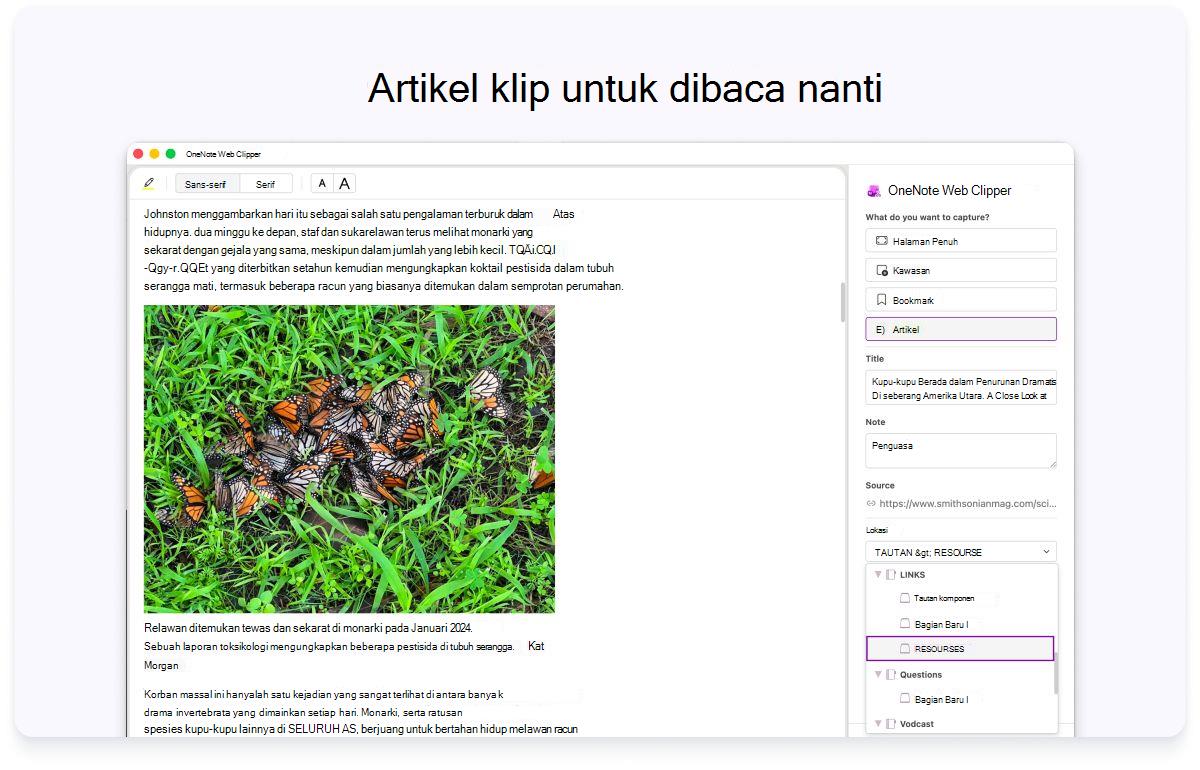
- Klik menu turun bawah Lokasi , lalu pilih bagian buku catatan tempat halaman web yang dipotong harus disimpan. Daftar ini menyertakan semua buku catatan yang telah Anda simpan di akun OneDrive, termasuk buku catatan bersama. Anda bisa mengklik untuk memperluas buku catatan dalam daftar untuk melihat bagian yang tersedia.
- Klik Tambahkan catatan jika Anda ingin memberikan informasi yang direkam lebih konteksnya untuk nanti. Langkah ini bersifat opsional, tetapi catatan tambahan bisa berguna sebagai catatan atau pengingat untuk diri Anda sendiri (misalnya, "Tindak lanjuti dengan Samantha tentang spesifikasi produk ini!"), atau sebagai cara untuk memberikan informasi kepada orang lain yang membacanya dalam buku catatan bersama (misalnya, "Hai semua orang, lihat artikel ini yang saya temukan!").
- Klik Klip untuk mengirim informasi yang diambil ke OneNote.
Halaman Clip PDF ke OneNote
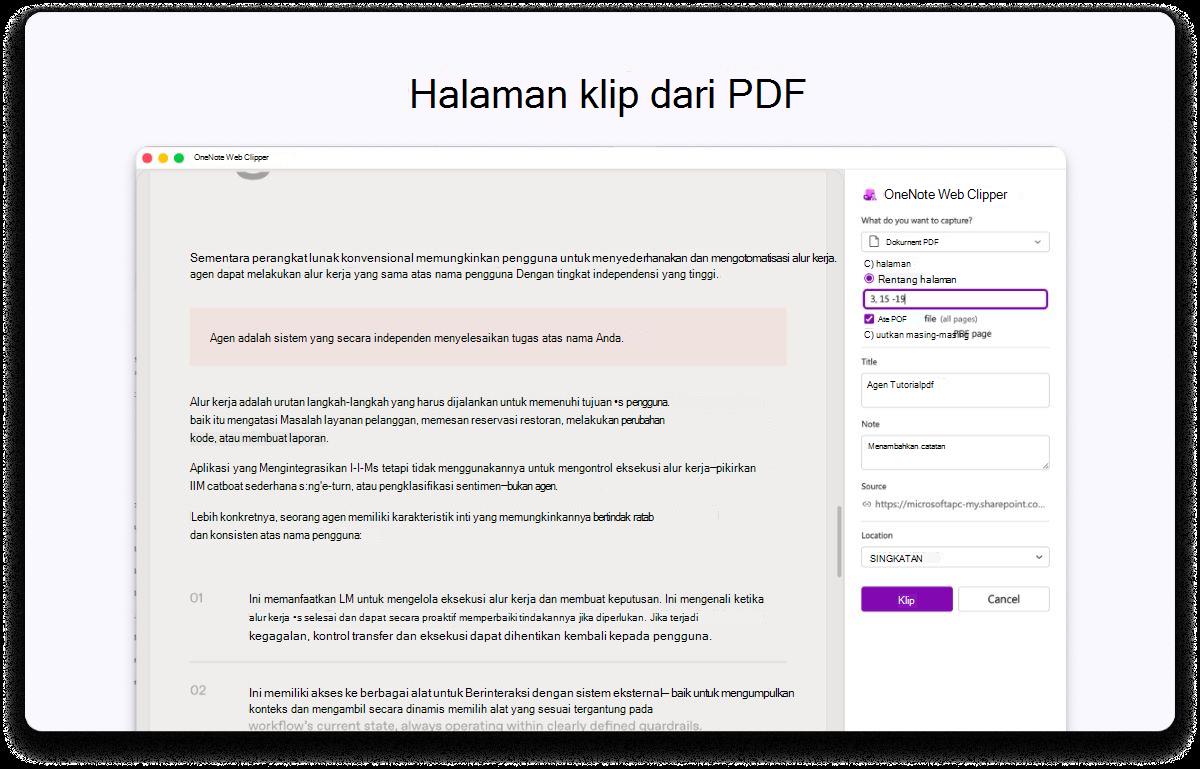
Buka PDF, luncurkan Web Clipper OneNote, lalu pilih Dokumen PDF. Pilih rentang halaman untuk merekam hanya halaman yang Anda perlukan, lalu simpan langsung ke OneNote dengan sekali klik, memudahkan untuk menyimpan dan menata konten yang relevan tanpa memotong seluruh file.
Simpan Video YouTube dengan Mulus
Ekstensi ini juga mendukung penyimpanan konten YouTube langsung ke OneNote. Cukup klik kanan video, sebutkan ekstensi, dan simpan konteks video lengkap sebagai artikel untuk referensi dan pembuatan catatan di masa mendatang.