
Penting
Dukungan untuk Office 2016 dan Office 2019 berakhir pada 14 Oktober 2025. Mutakhirkan ke Microsoft 365 untuk bekerja di mana saja dan dari perangkat apa pun serta terus mendapatkan dukungan.
Jika Anda memiliki buku catatan OneNote 2016 di SharePoint, Anda akan melihat bahwa buku catatan biasanya disimpan di pustaka dokumen. Jika pustaka SharePoint yang Anda gunakan memiliki salah satu properti berikut ini yang diaktifkan, itu bisa menyebabkan kesalahan sinkronisasi di OneNote:
- Memerlukan Check in/check out
- Versi minor
- Semua kolom properti yang diperlukan
Catatan
Anda mungkin memerlukan hak istimewa administrator SharePoint untuk menampilkan atau mengubah properti ini. Jika tidak dapat membuat perubahan, hubungi administrator SharePoint di organisasi.
Menonaktifkan cek masuk/cek keluar yang diperlukan di pustaka dokumen SharePoint
- Di SharePoint, navigasikan ke pustaka dokumen.
- Di pustaka dokumen Anda, klik
 , lalu klik Pengaturan pustaka.
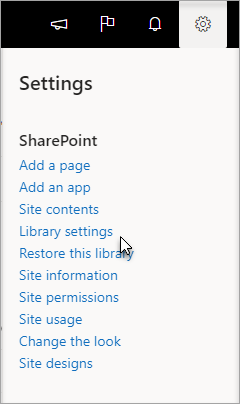
Jika Anda tidak melihat , klik tab Pustaka untuk membuka pita, lalu klik Pengaturan Pustaka. - Pilih Pengaturan penerapan versi.
- Atur opsi Harus Cek Keluar menjadi Tidak.
Menonaktifkan versi minor di pustaka dokumen SharePoint
- Di SharePoint, navigasikan ke pustaka dokumen.
- Di pustaka dokumen Anda, klik , lalu klik Pengaturan pustaka.
Jika Anda tidak melihat , klik tab Pustaka untuk membuka pita, lalu klik Pengaturan Pustaka. - Pilih Pengaturan penerapan versi.
- Atur opsi Riwayat Versi Dokumen menjadi Buat versi utama.
Menonaktifkan properti yang diperlukan di pustaka dokumen SharePoint
- Di SharePoint, navigasikan ke pustaka dokumen.
- Di pustaka dokumen Anda, klik , lalu klik Pengaturan pustaka.
Jika Anda tidak melihat , klik tab Pustaka untuk membuka pita, lalu klik Pengaturan Pustaka. - Di bawah tabel berjudul Kolom, lihat apakah ada item yang bertanda centang di bawah kolom Diperlukan.
- Klik semua item yang ditandai sebagai "diperlukan," lalu atur opsi Kolom ini harus berisi informasi menjadi Tidak.