
Setelah pembaruan terbaru untuk OneNote untuk Android, beberapa pelanggan telah melaporkan bahwa catatan tertentu tampaknya telah ditandai sebagai baca-saja, atau bahwa catatan tersebut telah dipindahkan secara tidak benar ke Bagian Salah Taruh. Jika catatan Anda terpengaruh oleh hal ini, ikuti langkah-langkah yang disarankan dalam artikel ini untuk mengatasi masalah tersebut.
Latar Belakang
Kami baru-baru ini mengubah dasar kode inti OneNote untuk Android untuk mengatasi masalah sinkronisasi. Setelah menginstal pembaruan, OneNote meminta untuk menyinkronkan semua catatan Anda. Jika Anda memiliki halaman yang tidak disinkronkan (catatan baru atau yang diedit) sebelum menginstal pembaruan ini, halaman tersebut akan disalin ke Bagian Salah Taraf sebagai catatan baca-saja.
Jika mencari catatan apa pun, Anda akan menemukan dua versi catatan yang sama. Sebagai bagian dari hasil pencarian, Anda bisa melihat catatan di bawah bagian asli (yang dapat diedit) dan hasil lain untuk catatan di Bagian yang Salah Taraf (yang bersifat baca-saja). Silakan terus gunakan dan edit catatan asli di bawah bagian buku catatan asli.
Penting
Jika ada pengeditan tambahan atau penting dalam salinan catatan baca-saja, silakan salin secara manual ke catatan asli di bagian buku catatan yang dapat diedit.
Setelah memverifikasi bahwa versi catatan yang dapat diedit cocok dengan versi baca-saja di Bagian yang Salah Taraf, Anda bisa menghapus versi duplikat catatan Anda ini.
Jika Anda memiliki perubahan apa pun di perangkat Anda sebelum pembaruan OneNote untuk Android yang tidak disinkronkan, ikuti langkah-langkah di bawah ini untuk memulihkan catatan Anda.
Memulihkan catatan yang tidak disinkronkan di OneNote untuk Android
Sebagai contoh, anggaplah Anda memiliki catatan tidak disinkronkan berikut ini di perangkat Anda di bagian Tugas buku catatan Sara.
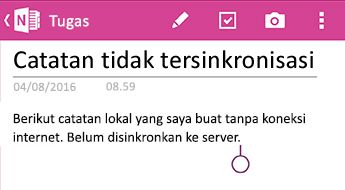
Setelah pembaruan OneNote untuk Android, Anda akan melihat layar berikut.
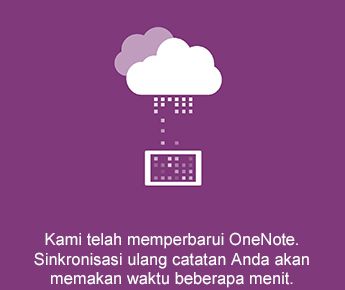
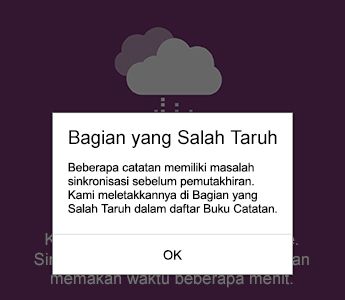
Setelah memulai aplikasi di Catatan Terbaru, izinkan OneNote untuk Android menyinkronkan semua catatan Anda. Setiap catatan di Bagian Salah Taraf akan ditandai sebagai baca-saja. Catatan asli Anda masih dapat diedit.
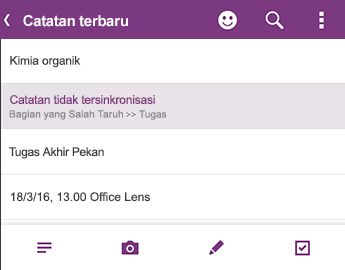
Verifikasi bahwa semua catatan Anda disinkronkan sepenuhnya, lalu kembali ke daftar Buku Catatan untuk memastikan bahwa simbol Sinkronkan tidak lagi ditampilkan:
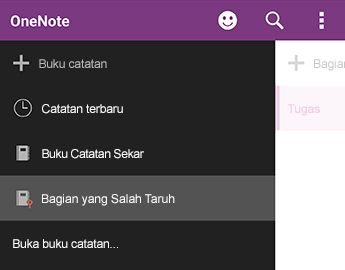
Setiap bagian yang berisi catatan baru atau yang sudah ada yang memiliki perubahan yang tidak disinkronkan ditempatkan di Bagian Yang Salah Taraf. Jika Anda mengingat pengeditan yang Anda buat sebelum pembaruan aplikasi (Anda bisa melihat daftar Catatan Terbaru), Anda harus bisa menemukan salinan catatan tersebut di Bagian Salah Taraf.
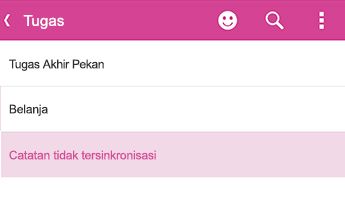
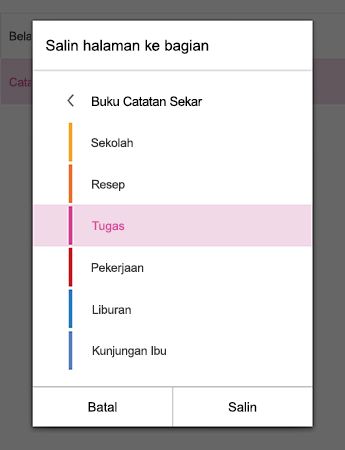
Dalam contoh Sara, dia akan melihat bagian Tugasnya di Bagian yang Salah Taraf.Anda bisa menyalin seluruh catatan ke bagian asli di buku catatan Anda atau Anda bisa memilih untuk hanya menyalin konten tertentu yang Anda edit di catatan yang sudah ada. Untuk menyalin seluruh halaman, tekan dan tahan halaman, lalu pilih Salin Halaman. Dalam kotak dialog yang terbuka, Anda bisa memilih buku catatan dan bagian tempat Anda ingin catatan disalin.
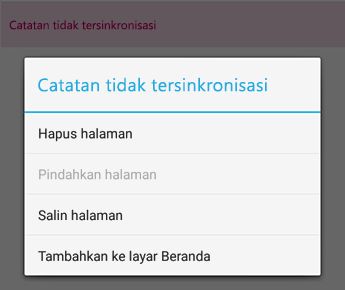
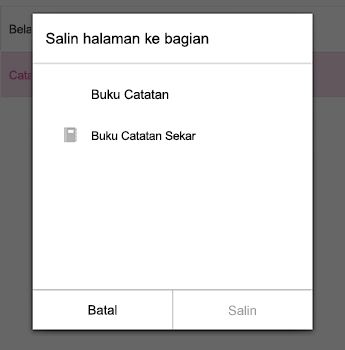
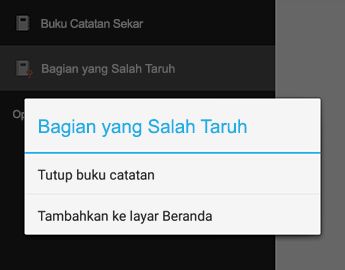
Setelah memulihkan catatan yang tidak disinkronkan dengan cara ini, Anda dapat menutup Bagian yang Salah Taraf. Masuk ke daftar Buku Catatan , tekan dan tahan Bagian yang Salah Taraf, lalu klik Tutup buku catatan.
Peringatan
Menutup Bagian yang Salah Taruh akan menghapus semua perubahan lokal pada catatan yang mungkin anda buat di perangkat yang tidak disalin secara otomatis. Pastikan Anda telah meninjau dan menyalin catatan penting di bagian ini dengan saksama sebelum menutupnya.
Kami sangat menyesal atas ketidaknyamanan yang menyebabkan perubahan aplikasi ini menyebabkan Anda. Kami sedang mengupayakan perbaikan yang akan menggabungkan perubahan yang tidak disinkronkan dengan mulus ke catatan asli. Hingga saat itu, kami berharap langkah-langkah sebelumnya membantu Anda menyelesaikan setiap catatan baca-saja dan salah taraf.
Silakan kirim umpan balik
Jika Anda terpengaruh oleh masalah ini dan terus mengalami masalah setelah mengikuti langkah-langkah dalam artikel ini, silakan laporkan pengalaman Anda ke tim produk OneNote. Kunjungi forum OneNote untuk Android di Microsoft Community untuk memberikan detail tentang masalah Anda.
Terima kasih!
Memecahkan kesalahan sinkronisasi Catatan Tempel di Microsoft OneNote