

Sebagian besar akun email, termasuk Microsoft 365, akun server Exchange, akun Outlook.com, Hotmail.com, Live.com, dan Google dapat disiapkan di Outlook untuk Mac dalam beberapa langkah cepat.
Menambahkan akun baru di Outlook untuk Mac
- Di Outlook untuk Mac, pilih menu Outlook dan pilih Pengaturan.
- Di panel samping, pilih Akun, lalu + Tambahkan Akun.
- Ketik alamat email Anda, pilih Lanjutkan dan ikuti perintahnya.
- Jika menambahkan akun Yahoo, atau IMAP atau POP lainnya, Anda mungkin akan diarahkan ke situs tersebut dan diminta untuk mengizinkan Outlook mengakses email, kontak, dan kalender. Pilih Izinkan untuk melanjutkan.
- Pilih Selesai.
Menambahkan akun lainnya di Outlook untuk Mac
Setelah akun pertama disiapkan, ikuti langkah-langkah ini untuk menambahkan akun email berikutnya.
Pilih Alat, lalu Akun.
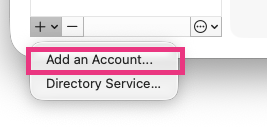
Pilih opsi +Tambahkan Akun di bagian bawah jendela daftar akun.
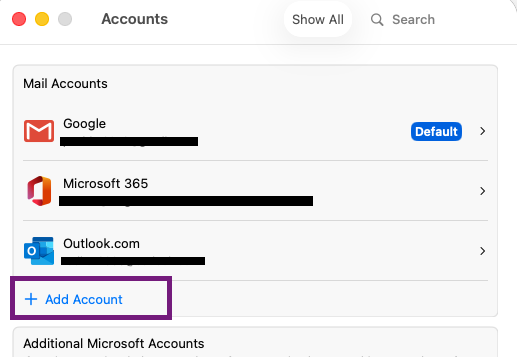
Masukkan alamat email akun.
Ikuti perintah untuk menyelesaikan penyiapan akun.
Catatan
Jika menambahkan akun Yahoo, atau IMAP atau POP lainnya, Anda mungkin akan diarahkan ke situs tersebut dan diminta untuk mengizinkan Outlook mengakses email, kontak, dan kalender. Pilih Izinkan untuk melanjutkan.
Pilih selesai.
Artikel terkait
Menambahkan akun Gmail ke Outlook untuk Mac