Membuat folder tingkat atas
- Klik kanan alamat email Anda di menu folder kiri dan pilih Folder Baru.
- Folder baru akan muncul di bagian atas daftar folder Anda. Tombol akan disorot dan siap untuk Anda ketikkan nama. Anda juga dapat mengganti namanya dengan mengeklik kanan dan memilih Ganti Nama Folder.
Membuat folder bertumpuk
- Klik kanan folder yang ingin Anda buat dan pilih Folder Baru. Beri nama folder baru.
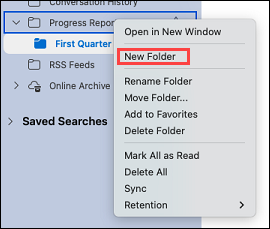
- Panah akan muncul di sebelah kiri folder. Klik panah untuk menyembunyikan folder baru yang baru saja Anda buat. Klik lagi untuk melihat folder baru yang baru saja Anda buat.
- Anda dapat mengganti nama folder dengan mengeklik kanan dan memilih Ganti Nama Folder.
- Anda juga dapat memindahkan folder dengan mengeklik dan menyeretnya ke posisi pilihan lalu melepaskan tombol mouse.
Menghapus folder
- Pilih folder yang ingin Anda hapus dan klik tombol Hapus di pita. Anda juga dapat mengeklik kanan folder yang ingin dihapus dan memilih Hapus Folder.
Lihat Juga
Tambahkan atau hapus kalender
Mengarsip pesan
Menggunakan arsip online Anda
