

Penting
Dukungan untuk Outlook untuk Mac lama akan berakhir pada Oktober 2026. Dukungan berkelanjutan untuk Outlook untuk Mac lama akan bergantung pada lisensi Microsoft 365, Office, atau Outlook Anda. Untuk informasi selengkapnya, buka Akhir dukungan untuk Outlook untuk Mac lama.
Anda dapat mengirim file dan folder dengan melampirkannya ke pesan email. Anda juga memiliki opsi untuk mengirim file melalui akun cloud yang terhubung. Saat Anda melampirkan folder, Outlook untuk Mac akan mengompres konten folder menjadi satu file .zip.
Di Outlook untuk Mac, Anda dapat:
Mengirim pesan dengan lampiran | Membuka, mempratinjau, atau menghapus lampiran | Kelola akun penyimpanan cloud
Mengirim pesan dengan lampiran di Outlook untuk Mac
Anda dapat berbagi file dan folder, baik dari komputer lokal maupun berbagi dari layanan cloud, dalam email sebagai lampiran. Jika Anda memiliki hyperlink tempat file berada atau ingin berbagi tautan ke lokasi online, ini juga dapat Anda bagikan.
Dalam draf atau Email Baru, pilih Lampirkan File. Pilih tempat untuk mencari file atau folder yang ingin Anda lampirkan.
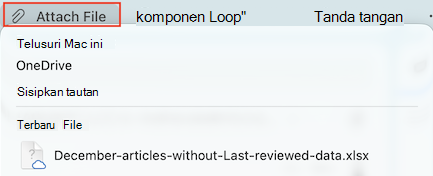
Telusuri Mac ini
Membuka Finder tempat Anda dapat memilih file dari komputer.OneDrive
Telusuri akun OneDrive, OneDrive for Business, atau SharePoint pribadi Anda yang terhubung. Jika Anda belum menyambungkan akun, pilih Kelola Akun Penyimpanan. Ikuti langkah-langkah untuk menambahkan akun penyimpanan.Sisipkan tautan
Jika Anda mengetahui alamat Web (URL) file yang ingin dibagikan, masukkan di sini. Di bidang Tampilkan sebagai , masukkan teks untuk menjelaskan tautan. Hal ini juga berfungsi jika Anda ingin berbagi alamat web dalam isi email.Recent Files
Jika Anda masuk ke OneDrive, SharePoint, atau pustaka dokumen online lainnya, file cloud terbaru yang telah Anda kerjakan juga akan ditampilkan di sini. Pilih file untuk dilampirkan ke email Anda.Temukan item atau folder yang ingin Anda lampirkan, pilih, lalu pilih Pilih.
Jika Anda melampirkan folder, pada kotak dialog konfirmasi, pilih Kompres.
Lanjutkan menulis email Anda.
Tips
Anda juga bisa menambahkan lampiran dengan menyeret file atau folder dari desktop atau Pencari ke isi pesan.
Membuka, mempratinjau, atau menghapus lampiran dari pesan yang Anda tulis di Outlook untuk Mac
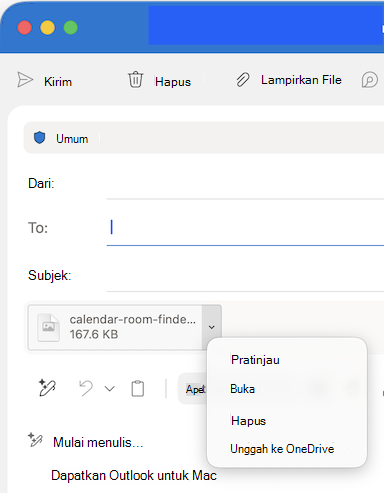
Files yang Anda lampirkan muncul di bawah baris subjek. Saat pesan masih dalam mode draf, Anda dapat mempratinjau, membuka, atau menghapus lampiran.
Memilih panah drop-down
 di samping file.
Pilih Pratinjau, Buka, Hapus, atau Unggah ke OneDrive.
Mengelola akun penyimpanan cloud di Outlook untuk Mac
Saat pertama kali mencoba melampirkan dokumen dari akun penyimpanan cloud, atau jika ingin menambahkan akun lain, Anda akan diminta untuk menambahkan akun penyimpanan, seperti OneDrive, OneDrive for Business, atau SharePoint.
Dalam draf atau Email Baru, pilih Lampirkan File>OneDrive.
Pilih Kelola akun penyimpanan.
Pilih salah satu opsi, seperti OneDrive, OneDrive for Business, atau SharePoint.
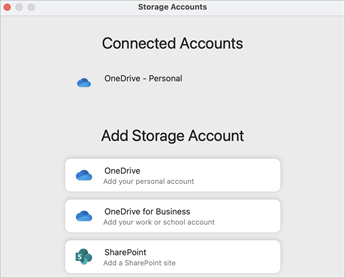
Ikuti perintah untuk memasukkan login OneDrive atau URL folder di situs SharePoint.
Setelah menambahkan akun, pilih folder yang berisi file yang ingin dilampirkan ke email.
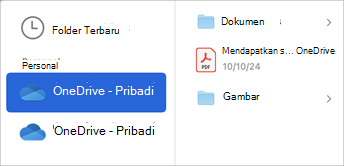
Setelah menemukan file, pilih Pilih.
Lanjutkan menulis email Anda.


Lihat juga
Tampilkan lampiran di Outlook untuk Mac
Membuat atau menghapus hyperlink dalam pesan di Outlook untuk Mac