
Berbagai acara dalam kehidupan sehari-hari bergulir melalui email. Dari tiket pesawat hingga reservasi sewa mobil dan informasi pengiriman paket, Anda menerima sejumlah besar informasi di Outlook yang mungkin ingin Anda lacak.
Outlook secara otomatis mengambil peristiwa penting dari email Anda untuk pengirim yang didukung dan menambahkan item ke kalender sehingga Anda tidak perlu melakukannya.
Penting
Fitur ini hanya tersedia di Amerika Utara, Asia Pasifik, Eropa, Australia, Inggris Raya, Swiss, India, Jepang, Korea, dan Amerika Latin.
Catatan
- Kejadian dari email tersedia di Outlook, Outlook.com, dan Outlook di web. Hanya dapat digunakan dengan akun Microsoft, seperti akun Outlook.com atau Microsoft 365.
- Fitur ini tidak tersedia untuk akun di Office 365 yang dioperasikan oleh 21Vianet, Office 365 Jerman, atau dalam paket Office 365 Pemerintah.
- Beberapa jenis acara tidak akan didukung mulai pertengahan Agustus 2020.
Yang akan Anda lihat
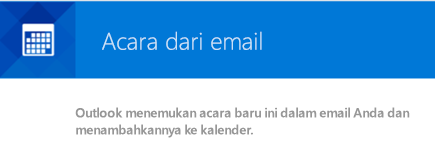
Saat pertama kali Outlook membuat acara untuk Anda, Anda akan menerima pesan berikut, beserta daftar acara yang sedang ditambahkan.
Tips
- Anda tidak perlu melakukan apa pun untuk mengizinkan Outlook menambahkan acara dari email Anda. Jika Anda ingin menonaktifkan fitur ini, lihat Mengubah pengaturan acara Anda.
- Acara sebelumnya atau acara dari penyedia yang tidak didukung tidak akan ditambahkan ke kalender Anda secara otomatis.
Tipe acara yang didukung
Outlook dapat membuat acara dari email yang berisi informasi berikut:
- Reservasi penerbangan
- Pemesanan hotel
- Reservasi mobil sewaan
- Pengiriman paket
- Tagihan (Jenis acara ini tidak akan didukung mulai pertengahan Agustus)
- Reservasi bersantap (Jenis acara ini tidak akan didukung mulai pertengahan Agustus)
- Reservasi acara - musik, olahraga, atau lainnya (Jenis acara ini tidak akan didukung mulai pertengahan Agustus)
- Reservasi servis - janji temu dokter, perawatan mobil, atau lainnya (Jenis acara ini tidak akan didukung mulai pertengahan Agustus)
Untuk daftar lengkap penyedia didukung, lihat Pengirim yang didukung untuk acara dari email di Outlook.
Catatan
- Reservasi penerbangan, mobil, dan hotel secara otomatis ditambahkan ke kalender Anda. Anda dapat menambahkan acara lain, seperti tagihan dan reservasi makan, secara otomatis ke kalender dengan mengubah pengaturan acara.
- Jika Anda memilih Tagihan, Outlook menggunakan algoritma pembelajaran mesin untuk menemukan tagihan yang akan datang. Aplikasi ini tidak mengakses informasi keuangan Anda atau melacak aktivitas keuangan Anda untuk menemukan peristiwa ini.
- Saat ini, tipe acara Bills hanya didukung di Amerika Utara.
Mengubah pengaturan acara Anda
Anda bisa mengaktifkan acara dari email atau menonaktifkannya dan memilih informasi apa yang ditambahkan secara otomatis melalui opsi Outlook di web atau Outlook.com. Anda tidak dapat mengubah acara dari pengaturan email di Outlook untuk Windows, tetapi tautan ke halaman opsi Outlook di web atau Outlook.com disertakan dalam email yang Anda terima saat pertama kali acara dibuat secara otomatis.
Tips
Untuk menemukan alamat Outlook di web, pilih File. Pada tab Info di bawah Pengaturan Akun, alamat ditampilkan di bawah Akses akun ini di web.
Catatan
Jika instruksi tidak cocok dengan yang Anda lihat, Anda mungkin menggunakan versi lama Outlook di web. Coba Instruksi untuk Outlook di web klasik.
Di bagian atas halaman, pilih Pengaturan
 .
.Pilih CalendarEvents>dari email.
Di setiap tipe acara, pilih salah satu hal berikut:
- Jangan tampilkan ringkasan acara di email atau kalender saya: Anda tidak akan melihat kartu ringkasan untuk acara ini di kotak masuk, dan acara tidak akan muncul di kalender Anda.
- Hanya tampilkan ringkasan acara dalam email: Anda akan melihat kartu ringkasan untuk acara ini di kotak masuk, tetapi acara ini tidak akan muncul di kalender Anda.
- Tampilkan ringkasan acara di email dan di kalender saya: Anda akan melihat kartu ringkasan untuk acara ini di kotak masuk dan acara ini akan muncul di kalender Anda.
Secara default, acara yang dibuat dari email ditandai sebagai privat sehingga detailnya hanya dapat dilihat oleh Anda. Anda bisa memilih untuk membuat acara anda publik dengan mengosongkan kotak centang Tandai acara sebagai privat sehingga hanya saya yang bisa melihatnya .
Memulihkan Peristiwa dari email
Jika Anda melihat bahwa Outlook tidak lagi mengambil acara yang Anda pilih untuk menerima ringkasannya, Kejadian dari email mungkin telah dinonaktifkan untuk akun Anda. Anda dapat mengaktifkannya kembali dengan mengikuti langkah-langkah di bawah ini.
- Di bagian atas halaman, pilih Pengaturan .
- Pilih CalendarEvents>dari email.
- Jika Anda melihat pesan yang mengatakan "Acara dari email tidak diaktifkan untuk akun Anda.", pilih Aktifkan acara dari email untuk mulai menerimanya lagi.
Catatan
Setelah Anda memilih Aktifkan acara dari email, acara tidak akan dibuat untuk pesan sebelumnya, begitu pula ringkasan email.
Instruksi untuk Outlook di web klasik
Di bagian atas halaman, pilih Pengaturan
 .
.Pilih Opsi atau Email.
Di bar samping kiri, pilih CalendarEvents>dari email.
Lakukan salah satu hal berikut ini:
Untuk menonaktifkan acara dari email, pilih Jangan tambahkan acara ke kalender saya dari email.
Untuk mengontrol kejadian yang ditambahkan ke kalender Anda, centang atau kosongkan kotak centang untuk Penerbangan, Pemesanan Hotel, Penyewaan mobil, Pengiriman paket, Pemesanan makan, Acara, atau Tagihan.
Catatan
Jika Anda menggunakan akun Microsoft 365 untuk bisnis atau akun komersial lainnya dengan Outlook, informasi pengiriman paket tidak akan ditambahkan ke kalender Anda secara otomatis.
Secara default, semua acara yang dibuat dari email ditandai sebagai privat sehingga rincian hanya terlihat bagi Anda. Anda dapat memilih untuk menjadikan acara Anda publik dengan menghapus kotak Tandai acara sebagai pribadi sehingga hanya saya yang dapat melihatnya .