
Di Outlook untuk Mac, Anda bisa membuat templat menggunakan kontrol bawaan klien atau add-in Templat Saya .
Menyimpan pesan email sebagai templat
- Pilih pesan email yang ingin Anda gunakan sebagai templat.
- Pilih File>Simpan Sebagai Templat.
- Sediakan nama untuk templat, seperti "Status Bulanan".
- Terapkan tag jika diinginkan. Pilihannya adalah Merah, Biru, Penting, Pekerjaan, dan lain sebagainya.
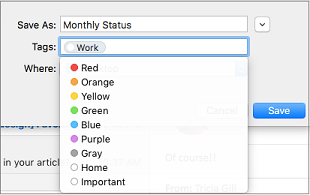
- Pilih lokasi tempat Anda ingin menyimpan templat.
- Pilih Simpan.
Membuat pesan email baru dari templat
- Pilih File>Baru>Email Dari Templat.
- Pilih nama dan lokasi templat. Nama akan diakhiri dengan .emltpl.
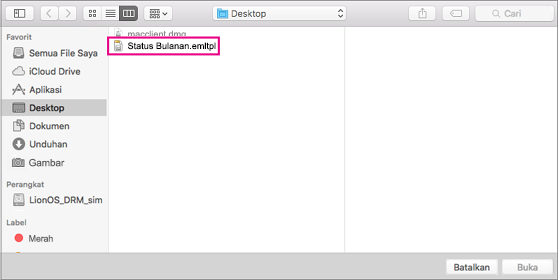
- Pilih Buka.
- Tambahkan konten pesan email dan penerima Anda, dan klik Kirim.
Membuat templat dengan add-in Templat Saya
Penting
- Add-in Templat Saya tersedia untuk akun Microsoft Exchange.
- Add-in Templat Saya tidak tersedia di kotak surat bersama yang dibuka di Outlook untuk Mac. Untuk membuat, menggunakan, dan mengedit templat dalam kotak surat bersama, lihat bagian "Ketersediaan templat di kotak surat bersama" dari Membuat templat pesan email.
Pilih Email Baru.
Dari pita, pilih Templat Saya. Ini akan membuka panel tugas.
Tips
Jika Anda tidak mencantumkan Templat Saya , organisasi Anda mungkin telah menonaktifkan add-in. Untuk bantuan lebih lanjut, hubungi administrator Anda.
Di panel tugas Templat Saya , pilih +Templat.
Di bidang Judul , masukkan nama untuk templat baru.
Di bidang yang berhasil, masukkan pesan templat.
Pilih Simpan. Templat yang disimpan sekarang muncul di panel tugas Templat Saya .
Persyaratan sistem untuk kontrol klien bawaan
Kontrol klien bawaan untuk membuat templat di Outlook di Mac tersedia di seluruh dunia untuk:
- Pelanggan Microsoft 365
- Pengguna dengan versi 15.35 (170610) dan yang lebih baru dari Outlook untuk Mac