

Terkadang Anda perlu mengubah pengaturan akun email. Jika Anda memiliki kata sandi baru, jika penyedia email telah meminta Anda untuk mengubah pengaturan, atau jika Anda mengalami masalah saat mengirim dan menerima email, Anda dapat mengubah pengaturan akun email melalui Mail di Panel Kontrol Windows, atau dari Outlook.
Menggunakan Outlook baru? Lihat cara menyesuaikan pengalaman Anda, mengimpor pengaturan, dan menambahkan akun.
Perbarui atau ubah pengaturan email Anda dari Email di Panel Kontrol
Anda perlu mengetahui jenis akun, nama server masuk dan keluar, serta pengaturan SSL dan port untuk akun email Anda. Anda dapat menghubungi penyedia email atau, jika Anda menggunakan layanan email populer, Anda dapat menemukan pengaturan ini di pengaturan email POP dan IMAP untuk topik Outlook .
Belum yakin siapa penyedia email Anda? Lihat alamat email Anda. Kata segera setelah simbol @ biasanya adalah penyedia email Anda.
Buka Panel Kontrol:
- Windows 10 atau 11: Di kotak pencarian di taskbar, ketik panel kontrol, lalu pilih Panel Kontrol.
- Windows 8.1: Ketik panel kontrol dalam kotak pencarian, lalu pilih Panel Kontrol.
- Windows 7: Klik tombol Mulai, lalu klik Panel Kontrol.
Di Panel Kontrol, cari dan buka ikon Mail.
Pada jendela Penyiapan Email - Outlook, klik Akun Email.
Di jendela Pengaturan Akun , pilih akun yang Anda coba pecahkan masalahnya, lalu pilih Ubah.
Pada jendela Ubah Akun , periksa pengaturan Server email masuk dan Server email keluar terhadap pengaturan dari penyedia email atau artikel referensi. Jika berbeda, perbarui pengaturan.
Di bawah Informasi Masuk, verifikasi bahwa Anda menggunakan Nama Pengguna dan Kata Sandi yang benar yang terkait dengan akun email Anda.
Catatan
Jika penyedia email Anda memerlukan autentikasi dua faktor, masukkan kode sandi yang dihasilkan yang mereka berikan, bukan kata sandi biasa Anda.
Klik Pengaturan Lainnya.
Di jendela Pengaturan Email Internet, pilih tab Lanjutan.
Di bawah Nomor Port Server, bandingkan nomor Server Masuk (IMAP) dan Server Keluar (SMTP) dengan yang disediakan oleh penyedia email Anda atau dari artikel referensi. Jika tidak cocok, ubah secara manual.
Selain itu, bandingkan tipe enkripsi (di samping Gunakan tipe koneksi terenkripsi berikut) untuk server Masuk dan Keluar, dan, jika tidak cocok, ubah secara manual.
Klik OK, lalu klik Uji Pengaturan Akun di jendela Ubah Akun .
Di jendela Pengaturan Akun Uji , periksa apakah Anda memiliki tanda centang hijau atau penanda merah:
- Penanda merah menunjukkan beberapa atau semua pengaturan salah. Periksa pengaturan Anda dan uji lagi. Jika pengujian gagal, hubungi penyedia email Anda untuk memverifikasi informasi.
- Tanda centang hijau menunjukkan pengujian berhasil. Klik Tutup, lalu klik Berikutnya dan Selesai pada jendela Ubah Akun . Email Anda harus dikonfigurasi dengan benar.
Perbarui atau ubah pengaturan email Anda di Outlook untuk Windows
Buka Outlook dan pilih File.
Gunakan menu menurun di bawah Informasi Akun untuk memilih akun yang ingin Anda ubah.
Pilih Pengaturan Akun.
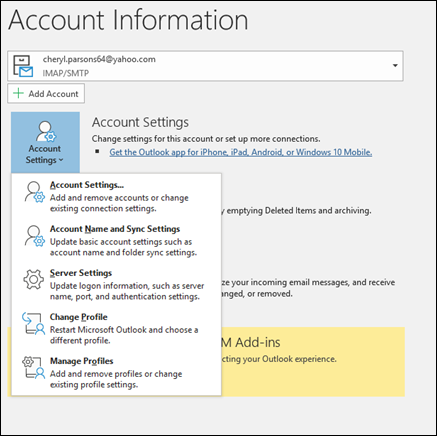
Pilih jenis informasi yang ingin Anda ubah.
- Pengaturan Akun memungkinkan Anda menambah atau menghapus akun, mengubah pengaturan server, dan banyak lagi.
- Pengaturan Nama dan Sinkronisasi Akun memungkinkan Anda memperbarui nama yang mudah dipahami untuk akun dan memutuskan berapa hari email yang ingin disinkronkan.
- Pengaturan Server memungkinkan Anda mengubah informasi masuk, termasuk kata sandi, nama server, port, dan pengaturan autentikasi.
- Ubah Profil memungkinkan Anda beralih ke profil baru.
- Kelola Profil memungkinkan Anda menambahkan atau menghapus profil atau mengubah pengaturan profil.
Pengaturan paling umum yang akan Anda ubah adalah Pengaturan Server.
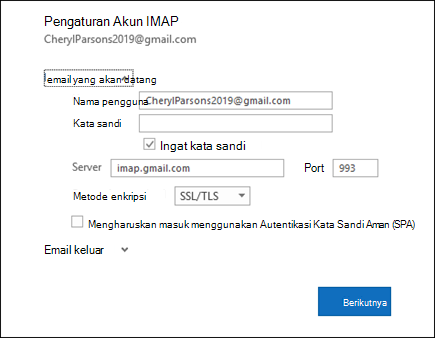
Pilih Email masuk atau Email keluar untuk mengubah berbagai pengaturan server. Ini juga tempat Anda dapat memperbarui kata sandi email (setelah mengubah kata sandi dengan penyedia email).
Setelah selesai memperbarui pengaturan, pilih Selesai Berikutnya>.