Catatan
Jika langkah-langkah di bawah tab Outlook Baru ini tidak berfungsi, Anda mungkin belum menggunakan Outlook untuk Windows baru. Pilih tab Outlook Klasik , lalu ikuti langkah-langkah tersebut.
Outlook baru memberi Anda dua pilihan format pesan. Anda dapat memilih format yang diinginkan tergantung pada apakah Anda menyertakan teks, warna, poin, atau gambar tebal atau miring dalam isi pesan.
Dalam artikel ini:
Mengubah format balasan atau pesan | yang diteruskanMengubah format pesan | baruMengubah format semua pesan
Setiap format pesan memiliki manfaat yang berbeda.
HTML
Ini adalah format pesan default di Outlook baru. HTML juga merupakan format terbaik untuk digunakan saat Anda ingin membuat pesan yang terlihat seperti dokumen tradisional, dengan berbagai font, warna, dan daftar berpoin dan bernomor, dan saat Anda ingin menampilkan gambar di dalam pesan Anda.
Teks biasa
Format ini berfungsi untuk semua program email, namun tidak mendukung teks tebal atau miring, font berwarna, atau pemformatan teks lainnya. Format teks biasa juga tidak mendukung menampilkan gambar di dalam pesan, meskipun Anda dapat menyertakan gambar sebagai lampiran.
Apa yang ingin Anda lakukan?
Anda dapat mengubah pesan berformat HTML menjadi teks biasa.
Dalam pesan, pilih Balas, Balas Semua, atau Teruskan.
Jika Anda sedang bekerja di Panel Baca, pilih Pop Out.
Catatan
Jika Anda tidak bekerja di Panel Baca, Anda tidak perlu melakukan ini.
Di jendela pesan, pilih Opsi.
Pilih Beralih ke teks biasa, lalu OK.
Membuat pesan.
Jika Anda sedang bekerja di Panel Baca, pilih Pop Out.
Catatan
Jika Anda tidak bekerja di Panel Baca, Anda tidak perlu melakukan ini.
Di jendela pesan, pilih Opsi, lalu pilih Beralih ke teks biasa.
- Di bagian atas halaman, pilih Pengaturan
 .
.
- Pilih Email, lalu Compose dan balas.
- Di bawah Format pesan, Anda dapat memilih untuk Compose pesan dalam format HTML atau teks biasa, lalu Simpan.
Dukungan terpandu di browser Anda dapat memberikan solusi digital untuk masalah Office
Outlook klasik memberi Anda tiga pilihan format pesan. Anda dapat memilih format yang diinginkan tergantung pada apakah Anda menyertakan teks, warna, poin, atau gambar tebal atau miring dalam isi pesan.
Dalam artikel ini:
Mengubah format balasan atau pesan | yang diteruskanMengubah format pesan | baruMengubah format semua pesan
Setiap format pesan memiliki manfaat yang berbeda.
HTML
Ini adalah format pesan default di Outlook klasik. HTML juga merupakan format terbaik untuk digunakan saat Anda ingin membuat pesan yang terlihat seperti dokumen tradisional, dengan berbagai font, warna, dan daftar berpoin dan bernomor, dan saat Anda ingin menampilkan gambar di dalam pesan Anda.
Teks biasa
Format ini berfungsi untuk semua program email, namun tidak mendukung teks tebal atau miring, font berwarna, atau pemformatan teks lainnya. Format teks biasa juga tidak mendukung menampilkan gambar di dalam pesan, meskipun Anda dapat menyertakan gambar sebagai lampiran.
format teks kaya
Penting
Format HTML adalah format penulisan default saat ini di Outlook. RTF adalah format lama dan kami tidak berencana untuk memperbaikinya. Dalam pengertian ini, penggunaan RTF dalam pesan terenkripsi tidak disarankan dan akan rentan menghadapi masalah konversi.
Format Teks Kaya (RTF) adalah format Microsoft yang hanya didukung oleh aplikasi email berikut:
- Microsoft Exchange Client versi 4.0 dan 5.0
- Outlook Klasik:
Anda dapat menggunakan RTF saat mengirim pesan di dalam organisasi yang menggunakan Microsoft Exchange, tetapi kami menyarankan Anda untuk menggunakan format HTML. Faktanya, ketika Anda mengirim pesan RTF ke seseorang di luar organisasi Anda, Outlook secara otomatis mengonversinya menjadi HTML, sehingga pesan mempertahankan pemformatan dan lampirannya. Outlook juga secara otomatis memformat pesan yang berisi tombol pemungutan suara, dan mengonversi tugas dan permintaan rapat ke format iCalendar.
Dengan RTF, Anda dapat memformat teks dengan poin, dapat meratakan teks, dan dapat menggunakan opsi lain, termasuk menambahkan objek tertaut. Lampiran dalam pesan RTF muncul sebagai ikon di dalam isi pesan. Namun, dalam pesan HTML, lampiran muncul di bawah header subjek pesan.
Catatan
Pesan RTF yang dienkripsi dengan label akan menghadapi batasan dan mungkin rentan terhadap masalah konversi.
Apa yang ingin Anda lakukan?
Anda dapat mengubah pesan teks biasa menjadi HTML.
Dalam pesan, pilih Balas, Balas Semua, atau Teruskan.
Jika Anda sedang bekerja di Panel Baca, pilih Pop Out.
Catatan
Jika Anda tidak bekerja di Panel Baca, Anda tidak perlu melakukan ini.
Di jendela pesan, pilih Format HTML Teks>.
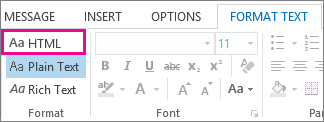
Opsi lainnya
- Jika ingin mengubah pesan ke Format Teks Kaya, pilih Teks Kaya.
- Jika Anda ingin mengubah pesan dari HTML atau Format Teks Kaya ke teks biasa, pilih Teks Biasa.
Catatan
Jika Anda memilih untuk membaca semua email dalam teks biasa, balasan Anda juga akan dikirim dalam format teks biasa, tetapi Anda dapat mengubah format pada pesan individual.
Membuat pesan.
Jika Anda sedang bekerja di Panel Baca, pilih Pop Out.
Catatan
Jika Anda tidak bekerja di Panel Baca, Anda tidak perlu melakukan ini.
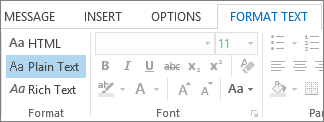
Di jendela pesan, pilih Format Teks, lalu pilih HTML,Teks Biasa, atau Teks Kaya.
- Pada tab File , pilih Opsi>Email.
- Di bawah Compose messages, dalam daftar Compose messages dalam format ini, pilih HTML,Teks Biasa, atau Teks Kaya, lalu OK.
