

Terima kasih telah menggunakan Outlook untuk Windows baru. Anda dapat membantu kami menyempurnakan produk dengan memberikan umpan balik tentang pengalaman Anda dengan aplikasi. Dalam formulir umpan balik, Anda dapat mengirimkan cuplikan layar, rekaman layar, persetujuan untuk dihubungi oleh agen Microsoft, dan menyertakan informasi diagnostik Anda.
Jika mengalami masalah dan memerlukan bantuan, Anda mungkin dapat menghubungi dukungan dari dalam aplikasi dan mengirimkan informasi diagnostik saat berbicara dengan agen Dukungan. Lihat bagian Kirim diagnostik untuk mempelajari selengkapnya.
Hubungi dukungan di Outlook untuk Windows baru
Untuk menentukan apakah Anda memenuhi syarat untuk mendapatkan dukungan dengan Outlook baru, lihat tabel di bawah ini.
| Tipe akun Email | Status kelayakan |
|---|---|
| Akun Microsoft |
Memenuhi syarat - Akun Microsoft Anda terhubung dengan langganan Microsoft 365 aktif. Tidak memenuhi syarat - Anda tidak memiliki langganan Microsoft 365. |
| Akun kerja atau sekolah | Memenuhi syarat* |
| Akun admin penyewa | Memenuhi syarat |
*Catatan: Untuk akun kerja atau sekolah, opsi dukungan mungkin tidak tersedia jika admin Anda telah menonaktifkannya. Jika Anda mengalami masalah, hubungi Admin TI untuk mendapatkan bantuan. Admin yang ingin memperbarui pengaturan kebijakan ini dapat memeriksa, Manajemen kebijakan - Aplikasi Microsoft 365.
Cara menghubungi dukungan
Langkah 1:
Untuk menghubungi dukungan, buka Dukungan Bantuan>.

Langkah 2:
Jika Anda telah menyiapkan beberapa akun, pilih akun yang memerlukan bantuan. Baca dan terima pernyataan privasi.

Langkah 3:
Berikan deskripsi masalahnya. Anda juga dapat melampirkan rekaman video atau menyertakan cuplikan layar untuk mengilustrasikan masalah dan memilih Kirim.

Anda dapat melacak respons dan balasan dari panel dukungan yang muncul di sebelah kiri. Untuk membuka kembali panel, pilih Dukungan Bantuan>.
Berikan umpan balik
Kami mendengarkan! Umpan balik Anda dapat membantu kami menyempurnakan produk.
Beri tahu kami pendapat Anda dengan membukaUmpan BalikBantuan>, lalu pilih dari opsi di panel. Pilih Kirim jika Anda siap mengirimnya.
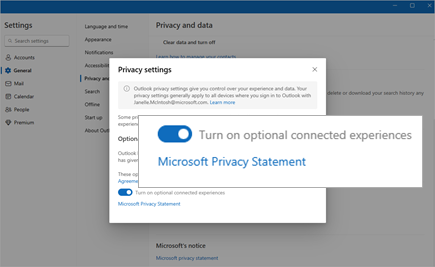
Tips: Umpan balik tidak akan tersedia jika pengalaman terhubung Opsional tidak diaktifkan.
Untuk mengaktifkannya, buka Pengaturan>Umum>Pengaturan privasi dan data>Privasi lalu pilih tombol alih untuk Aktifkan pengalaman terhubung opsional.
Catatan
Opsi ini mungkin tidak tersedia jika admin telah menonaktifkannya. Selain itu, kami melihat kebijakan umpan balik untuk semua akun Anda yang terhubung dan mendasarkan kelayakan Anda pada nilai kebijakan paling ketat yang ditemukan. Jadi, jika salah satu akun Anda memiliki Umpan Balik yang dinonaktifkan oleh kebijakan, Anda tidak akan memiliki akses ke tombol Umpan Balik di tab Bantuan pita untuk akun mana pun.
Kirim diagnostik
Mengirimkan informasi diagnostik memberi Microsoft informasi tambahan yang dapat membuat umpan balik Anda lebih dapat ditindaklanjuti karena dapat memberi kami informasi tambahan untuk membantu menyelidiki masalah Anda.
Untuk mengirimkan informasi diagnostik saat mengirimkan umpan balik, pilih "Ya" di bawah opsi "Dapatkah kami menghubungi Anda tentang umpan balik ini?"
Dalam formulir umpan balik yang mengikuti langkah-langkah di atas, di bawah Dapatkah kami menghubungi Anda tentang umpan balik ini? pilih Ya.

Saat berbicara dengan agen dukungan, Anda mungkin dimintai info diagnostik. Untuk mendapatkannya, pilih Bantu>Mendapatkan Diagnostik.
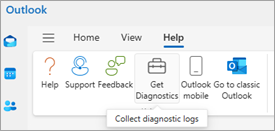
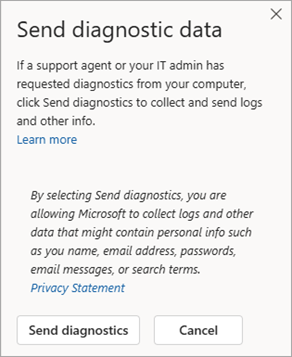
Di Dapatkan Diagnostik , pilih Unggah Log (atau Kirim Diagnostik) dan ikuti perintahnya.
Artikel terkait
Cara mendapatkan dukungan untuk Outlook.com
Mendapatkan bantuan dalam aplikasi di Outlook untuk iOS dan Android
Pelajari tentang umpan balik Microsoft untuk organisasi Anda