

Hubungi dukungan adalah cara baru untuk menjangkau agen dukungan Anda langsung dalam Outlook untuk Mac.
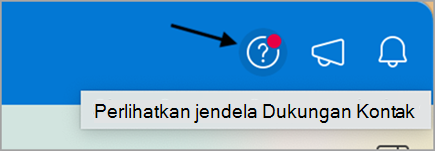
Untuk melaporkan masalah atau melaporkan bug, buka Bantuan Hubungi>Dukungan.
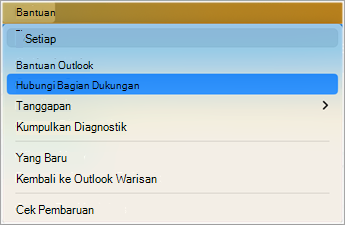
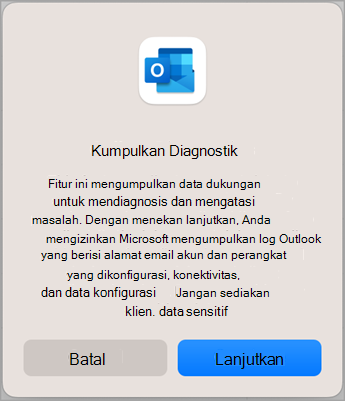
Pilih Lanjutkan di layar ini untuk mengizinkan Microsoft mengumpulkan log Outlook.
Catatan
Jika Anda mendapatkan kesalahan saat mencoba menggunakan Hubungi Dukungan, silakan buka Tidak dapat menggunakan opsi Hubungi Dukungan dari Menu Bantuan di Outlook untuk Mac.
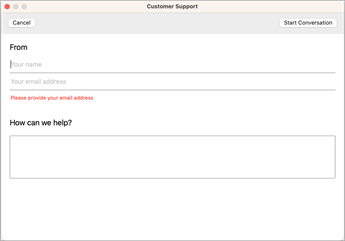
Masukkan Nama, Email, masalah yang Anda alami dan pilih Mulai Percakapan.
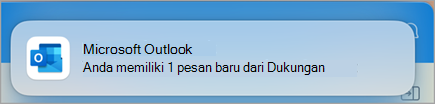
Ketika Anda mendapatkan pesan dari dukungan, Anda akan diberi tahu melalui pusat pemberitahuan OSX, dan pesan pemberitahuan akan ditampilkan di bilah judul.
Saya mencoba menghubungi Dukungan tetapi tidak terjadi apa-apa.
Jika hal ini terjadi, coba atur ulang Rantai Kunci Apple Anda. Berikut ini caranya:
1. Tutup Outlook dan aplikasi Office lainnya yang telah Anda buka (seperti Word, PowerPoint, atau Excel).
2. Tekan Command + Space (atau tekan ikon Spotlight di bilah menu), dan cari Akses Keychain di Spotlight, lalu pilih dari daftar hasil.
3. Setelah Akses Rantai Kunci terbuka, pilih File di bilah menu, lalu pilih Kunci Semua Rantai Kunci. Masukkan kata sandi jika diminta.
4. Lalu pilih File lagi, dan pilih Buka Kunci Rantai Kunci "login."
Apple Keychain Anda akan memungkinkan kredensial disimpan dan Anda dapat menghubungi Dukungan.
Saya tidak melihat Hubungi Dukungan. Mengapa?
Mungkin ada beberapa alasan mengapa Anda tidak melihat opsi Hubungi Dukungan di bawah menu Bantuan Outlook.
Untuk menggunakan fitur Hubungi Dukungan, Anda harus menggunakan Outlook untuk Mac versi 15.34 (170515) dan yang lebih baru. Jika Anda menggunakan build yang lebih lama dan ingin memperbarui Outlook, langkah-langkah untuk menginstal pembaruan didokumentasikan di sini: Memperbarui Office untuk Mac.
Jika Anda atau Admin telah menonaktifkan pengalaman terhubung dalam opsi privasi Office, Anda tidak akan melihat Hubungi Dukungan di Outlook.
Untuk mengelola layanan terhubung, buka Outlook dan pilih Outlook di Dok.
Pilih Preferensi , lalu pilih Privasi.
Catatan
Jika Anda menjalankan macOS Ventura atau yang lebih tinggi, pilih Pengaturan.
Tindakan ini akan membuka Privasi Akun tempat Anda dapat mengelola opsi privasi. Untuk informasi selengkapnya, lihat Gambaran umum tentang pengalaman terhubung opsional di Office.
Jika Anda atau Admin telah menonaktifkan Data Diagnostik Opsional, Anda tidak akan melihat Hubungi Dukungan di bawah Menu Bantuan di Outlook untuk Mac. Ikuti langkah-langkah ini untuk memeriksa apakah ini masalahnya dan untuk mengelola pengaturan ini.
Buka Outlook dan pilih Outlook di Dok. Pilih Preferensi , lalu pilih Privasi. Tindakan ini akan membuka Privasi Akun tempat Anda dapat mengelola opsi privasi.
Mengaktifkan Kirim Data diagnostik dan penggunaan tambahan ke Microsoft akan membantu mengaktifkan fitur Hubungi Dukungan di bawah Menu Bantuan.
Jika Anda tidak melihat opsi ini pada bagian Privasi, hubungi Admin Anda.
Versi gratis Outlook tidak memiliki opsi Hubungi Dukungan yang tersedia di bawah Menu Bantuan.
Jika Anda memiliki langganan M365 atau memiliki akses ke lisensi berkelanjutan Office, pilih Outlook dan Beli Microsoft 365. Tindakan ini akan memandu Anda melalui proses penetapan lisensi ke Office dan setelah lisensi ditetapkan, opsi Hubungi Dukungan akan tersedia di bawah menu Bantuan .
TI juga dapat mendorong kebijakan untuk menonaktifkan Hubungi Dukungan. Detailnya didokumentasikan di sini.
Kami tidak menyediakan dukungan dalam aplikasi untuk penyewa Microsoft 365 di negara dan badan pengatur tertentu karena keterbatasan dalam penanganan dan transfer data dukungan. Tanyakan kepada admin Microsoft 365 Anda untuk melihat apakah Anda memenuhi syarat untuk menggunakan Hubungi Dukungan.
Jika ingin menonaktifkan opsi Hubungi Dukungan dari Outlook untuk Mac, Anda dapat Menonaktifkan Hubungi Dukungan.