Penting
Dukungan untuk Outlook untuk Mac lama akan berakhir pada Oktober 2026. Dukungan berkelanjutan untuk Outlook untuk Mac lama akan bergantung pada lisensi Microsoft 365, Office, atau Outlook Anda. Untuk informasi selengkapnya, buka Akhir dukungan untuk Outlook untuk Mac lama.
Jika kotak masuk Anda terisi penuh, Anda mungkin mencari cara baru untuk memproses semua email itu. Aturan dapat membantu Anda memilah semuanya dan mengarahkan Anda ke email yang paling penting terlebih dahulu. Outlook untuk Mac dapat secara otomatis menjalankan aturan pada pesan masuk atau keluar, berdasarkan kondisi yang Anda tetapkan.
Aturan adalah tindakan yang dilakukan secara otomatis pada pesan masuk atau keluar, berdasarkan kondisi yang Anda tentukan. Anda dapat membuat aturan untuk membantu Anda tetap tertata. Misalnya, Anda bisa membuat aturan untuk mengarsipkan pesan ke dalam folder atau menetapkan pesan ke kategori secara otomatis.
Catatan
Anda hanya dapat membuat aturan server di Outlook untuk Mac, aturan klien tidak lagi didukung.
Membuat Aturan baru
Pada menu Outlook , pilih Pengaturan.
Di panel navigasi samping, pilih Aturan.
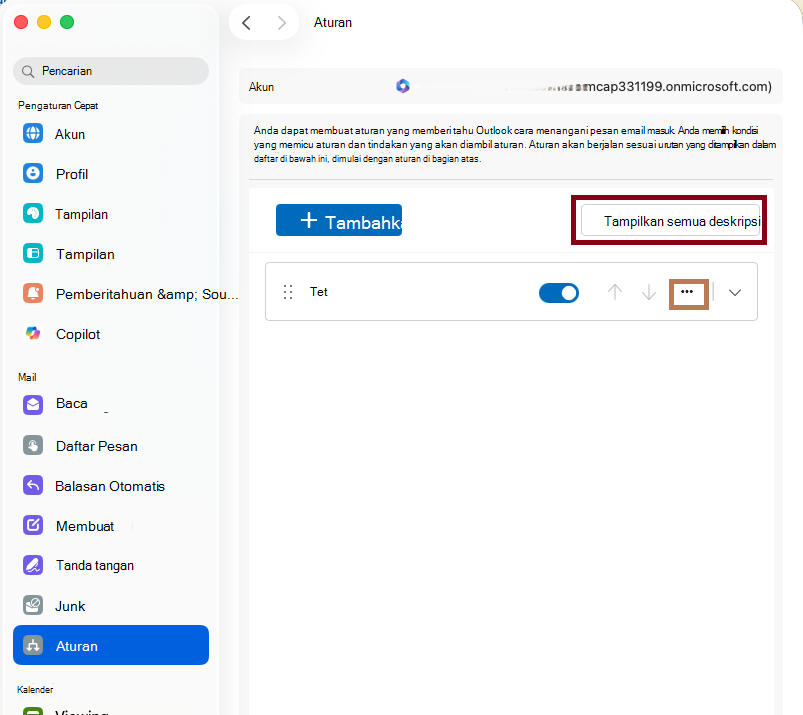
Untuk membuat aturan kosong baru, pilih +Tambahkan Aturan.
Di jendela Aturan , Beri nama aturan Anda.
Pilih Kondisi: Gunakan ini untuk memilih kriteria aturan Anda. Gunakan panah bawah untuk melihat dan memilih kriteria yang ingin Anda gunakan. Jika kriteria mempunyai opsi tambahan, masukkan opsi itu dalam jendela yang muncul.
Pilih tindakan: Gunakan ini untuk memilih tindakan yang ingin Anda lakukan saat pesan tiba yang memenuhi kriteria yang Anda pilih.
Opsi lainnya untuk Aturan:
- Tambahkan kondisi atau tindakan tambahan ke aturan dengan memilih Tambahkan kondisi lain.
- Tambahkan pengecualian ke aturan dengan memilih Tambahkan pengecualian.
- Secara default, opsi untuk Berhenti memproses aturan lainnya diaktifkan. Dengan aktifnya opsi ini, ketika pesan yang datang memenuhi kriteria untuk lebih dari satu aturan, hanya aturan pertama yang berlaku. Tanpa pengaturan ini, semua aturan diterapkan yang memenuhi kriteria pesan. Jika Anda hanya ingin aturan tertentu diterapkan, letakkan aturan tersebut lebih tinggi dalam daftar daripada aturan lain, lalu edit aturan pertama untuk menambahkan opsi menghentikan pemrosesan aturan lainnya.
Mengedit aturan yang sudah ada
- Pada menu Outlook , pilih Pengaturan.
- Di panel navigasi samping, pilih Aturan.
- Di jendela Aturan, klik tiga titik (...) di samping aturan yang ingin Anda edit, pilih tombol Edit aturan

- Setelah melakukan pengeditan yang Anda inginkan, pilih Simpan.
Menghapus aturan
Pada menu Outlook , pilih Pengaturan.
Di panel navigasi samping, pilih Aturan.
Klik tiga titik (...) di samping aturan yang ingin Anda hapus, pilih tombol  .
Tips
Jika Anda hanya ingin menonaktifkan aturan dan bukan menghapusnya, Anda dapat menonaktifkan tombol alih di samping aturan.
- Aturan dijalankan dari atas ke bawah sesuai urutan munculnya di jendela Aturan. Untuk mengubah urutan aturan, pilih aturan yang ingin Anda pindahkan, lalu pilih panah atas atau bawah untuk memindahkan aturan ke posisi yang Anda inginkan dalam daftar.
- Aturan dapat diaktifkan atau dinonaktifkan menggunakan tombol alih di samping aturan.
- Aturan dapat langsung dijalankan dengan mengklik tiga titik (...) di sebelah aturan dan memilih tombol Jalankan aturan sekarang putar.
Anda dapat membuat aturan yang memindahkan semua pesan dari [name] ke folder bernama "Email dari [name]." Jika menerima email dari grup kontak (juga dikenal sebagai daftar distribusi), Anda juga dapat memindahkannya ke folder tertentu secara otomatis.
Untuk membuat agar folder menahan pesan email yang dikirim menurut aturan tersebut, pilih kotak surat akar, pada tab Tata, klik Folder Baru, ketik nama folder, dan tekan Enter.
Tips
Jika Anda sudah membuat folder, lompat ke langkah 2.
Dalam daftar pesan, klik pesan email dengan pengirim atau penerima yang ingin Anda buat aturannya.
Pada tab Beranda, klik Aturan, lalu klik Pindahkan Pesan dari (nama pengirim) atau Pindahkan Pesan ke (nama penerima).

Dalam kotak pencarian folder, mulai ketik nama folder tempat Anda ingin memindahkan pesan.
Saat folder yang Anda inginkan muncul, klik nama folder, klik Pilih, lalu klik OK.

Catatan
Jika Anda membuat beberapa aturan, Outlook menjalankan aturan sesuai urutan pencantumannya di jendela Aturan .
Membuat aturan berdasarkan pesan yang sudah ada
Saat Anda membuat aturan dari pesan yang sudah ada, pengirim, penerima, dan subjek secara otomatis diisi sebelumnya ke dalam instruksi aturan.
Untuk membuat agar folder menahan pesan email yang dikirim menurut aturan tersebut, pilih kotak surat akar, pada tab Tata, klik Folder Baru, ketik nama folder, dan tekan Enter.
Tips
Jika Anda sudah membuat folder, lompat ke langkah 2.
Dalam daftar pesan, klik pesan yang ingin Anda gunakan untuk membuat aturan.
Pada tab Beranda, klik Aturan, lalu klik Buat Aturan.
Di bawah Saat pesan baru tiba yang memenuhi semua ketentuan ini, edit kriteria agar sesuai dengan kebutuhan Anda.

Untuk menghapus kondisi, klik  . Untuk menambahkan kondisi, klik
 .
Di bawah Lakukan hal berikut, pilih apa yang Anda inginkan terjadi saat mengirim atau menerima email. Misalnya, ketika Anda menerima email dari seseorang, pilih Pindahkan ke Folder, pilih folder tempat pesan email Anda dipindahkan, lalu klik Pilih Folder. Dalam kotak Pencarian, temukan folder yang Anda buat untuk aturan ini, klik Pilih, lalu klik OK.
Membuat aturan kustom untuk akun IMAP atau POP
Gunakan prosedur ini untuk membuat aturan kustom untuk akun IMAP atau POP. Beberapa penyedia layanan internet IMAP dan POP meliputi: Gmail, Yahoo!, AOL, dan Hotmail/Outlook.com.
- Pada menu Alat, klik Aturan.
- Di panel kiri kotak Aturan , di bawah Aturan Klien, klik tipe akun.
- Di bagian bawah kotak Aturan, klik Tambahkan

- Dalam kotak Nama aturan, ketik nama untuk aturan.

- Di bawah Ketika pesan baru tiba, klik panah pada kotak pertama untuk membuka daftar, lalu pilih tipe informasi yang ingin Anda identifikasi.

- Di bawah Saat pesan baru tiba, lanjutkan berpindah dari kiri ke kanan, klik panah, lalu pilih kondisi untuk aturan Anda.
Untuk menghapus kondisi, klik . Untuk menambahkan kondisi, klik .
- Di bawah Lakukan hal berikut, tentukan tindakan yang ingin Anda lakukan oleh aturan.
- Klik OK.
Membuat aturan kustom untuk akun Exchange
Gunakan prosedur ini jika akun Anda berjalan di server Exchange.
- Pada menu Alat, klik Aturan.
- Di panel kiri kotak Aturan , di bawah SERVER EXCHANGE, klik nama akun.
- Di bawah Ketika pesan baru tiba, klik panah pada kotak pertama untuk membuka daftar, lalu pilih tipe informasi yang ingin Anda identifikasi, seperti Dari, Penerima, atau Subjek.
- Di bawah Saat pesan baru tiba, lanjutkan berpindah dari kiri ke kanan, klik panah, lalu pilih kondisi untuk aturan Anda.
- Klik Tambahkan istilah pencarian, lalu dalam daftar pencarian, klik Tambahkan untuk setiap istilah yang ingin ditambahkan.
Mencari tahu tipe akun apa yang Anda miliki
Jika Anda mencoba membuat aturan di Outlook untuk Mac dan tidak mengetahui tipe akun email yang Anda miliki, berikut cara mengetahuinya:
- Dalam kotak Aturan, klik Perlihatkan Semua.
- Dalam kotak Pengaturan Outlook , di bawah Pengaturan Pribadi, klik Akun.
- Dalam panel kiri kotak Akun, klik akun di mana Anda ingin membuat aturan.
Dalam panel kanan atas kotak Akun, Anda akan melihat tipe akun, seperti Akun IMAP, Akun Exchange, atau Akun POP.
- Untuk kembali ke kotak Aturan , klik Tampilkan Semua, dan di bawah Email, klik Aturan.

Artikel terkait
Mengirim balasan otomatis di luar kantor dari Outlook

