Penting
Dukungan untuk Outlook untuk Mac lama akan berakhir pada Oktober 2026. Dukungan berkelanjutan untuk Outlook untuk Mac lama akan bergantung pada lisensi Microsoft 365, Office, atau Outlook Anda. Untuk informasi selengkapnya, buka Akhir dukungan untuk Outlook untuk Mac lama.
Gunakan halaman People di Outlook untuk Mac untuk melihat, membuat, dan mengedit kontak dan daftar kontak. Buat kontak baru dari awal atau tambahkan seseorang sebagai kontak dari pesan email.
Membuat kontak di Outlook untuk Mac
Kontak baru disimpan di folder Kontak default, dan Anda juga akan melihatnya di bawah Semua kontak. Jika Anda ingin menyimpan kontak di folder lain, pilih folder sebelum membuat kontak.
Catatan
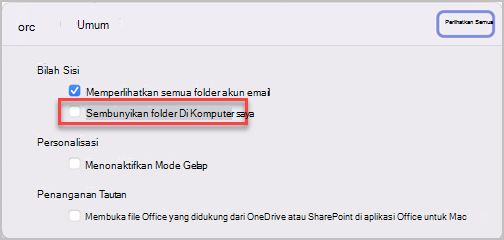
Akun Gmail, Yahoo, dan iCloud mendukung fitur ini. Namun, tipe akun IMAP dan POP lainnya tidak mendukung penyimpanan kontak atau sinkronisasi kontak di Outlook untuk Mac. Untuk tipe akun IMAP dan POP lainnya, kontak hanya dapat dibuat secara lokal di bagian Di Komputer Saya . Jika opsi Kontak Baru berwarna abu-abu, atur preferensi Anda ke Tampilkan folder "Di Komputer Saya" , lalu kembali untuk menyelesaikan pembuatan kontak.
Menambahkan kontak secara manual di Outlook untuk Mac
- Dari panel Navigasi, pilih People.
- Pilih Kontak Baru.
- Masukkan detail untuk kontak tersebut. Pilih Nama Depan, Nama Belakang, dll. untuk menambahkan informasi selengkapnya, seperti alamat kontak atau informasi tambahan.
- Pilih Simpan dan kontak akan ditambahkan ke daftar Kontak Anda.
Membuat kontak dari pesan email di Outlook untuk Mac
- Dari panel Navigasi, pilih Email.
- Buka pesan email, lalu pilih nama atau alamat email kontak.
- Di kartu profil yang terbuka, pilih Tambahkan ke Kontak, masukkan informasi tambahan, lalu pilih Simpan.
Menemukan kontak di Outlook untuk Mac
Untuk menemukan kontak di Outlook:
- Gunakan Cari. Mulailah mengetik dalam kotak pencarian untuk menemukan kontak atau daftar kontak.
- Buka tab People dan telusuri daftar kontak yang Anda simpan.
Menampilkan dan mengedit informasi kontak di Outlook untuk Mac
- Di tab People, pilih kontak untuk menampilkan atau mengedit informasi tentang mereka.
- Untuk mengedit kontak, pilih Edit.
- Pilih Simpan setelah selesai melakukan pengeditan.
Menambahkan foto ke kontak Anda di Outlook untuk Mac
- Pada tab People, pilih kontak.
- Pilih Edit, lalu pilih lingkaran dengan inisial kontak.
- Anda dapat memilih dari pilihan foto di opsi Default atau Terbaru atau pilih Lainnya untuk mengunggah foto.
- Setelah memilih foto, Anda dapat memilih Edit untuk memperbesar atau memperkecil dengan bilah gulir, menggeser gambar dengan mengeklik dan menyeret foto, atau menambahkan filter dengan tombol Terapkan efek ke sisi bilah gulir.
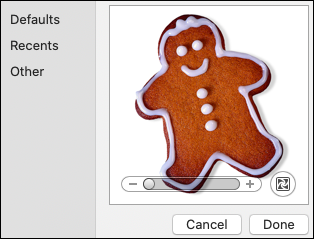
- Pilih Selesai, lalu Simpan.
Tampilkan folder Di Komputer saya di Outlook untuk Mac
Untuk menampilkan folder Di Komputer Saya di komputer Anda, lakukan hal berikut ini:
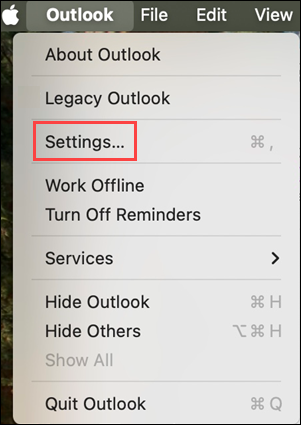
- Pada menu Outlook , pilih Pengaturan.
- Di jendela Pengaturan Outlook, di bawah Pengaturan Cepat, pilih Tampilan.
- Di bawah Bilah Sisi, aktifkan tombol Tampilkan folder Di Komputer Saya .