
Mungkin ada beberapa alasan mengapa Anda ingin mengekspor kotak surat akun yang Anda miliki di Outlook versi desktop. Misalnya, Anda menginginkan cadangan jika Anda kehilangan data Outlook. Anda ingin memindahkan semua item dari satu akun email ke akun lain, berpindah dari akun pribadi ke akun bisnis, berpindah ke perangkat baru, dan ingin mengimpor kotak surat setelah menyiapkan Outlook di perangkat baru, dll. Lihat daftar alasan untuk mengekspor kotak surat di bagian di bawah ini, Kapan saya harus mengekspor file .pst.
Untuk mempelajari cara mengimpor item setelah Anda mengekspornya, buka Mengimpor email, kontak, dan kalender dari file .pst Outlook.
Catatan
Mengimpor kotak surat atau kalender menggunakan file .pst saat ini tidak didukung di Outlook baru.
Untuk mengimpor dari .pst ke kotak surat, Anda perlu menggunakan Outlook versi desktop (juga dikenal sebagai Outlook klasik) dengan mengikuti langkah-langkah di bawah ini. Outlook klasik disertakan dengan langganan Microsoft 365 yang mencakup aplikasi desktop seperti Microsoft 365 Personal atau Family atau Microsoft 365 Business Standard, dan pembelian Office satu kali seperti Office Home & Business.
Jika sudah menggunakan Outlook baru, Anda harus menonaktifkan tombol alih Outlook Baru dan beralih kembali ke Outlook klasik. Jika Anda belum menginstal Outlook klasik, buka bagian Menginstal Outlook klasik untuk Windows.
Pilih opsi tab di bawah ini untuk versi Outlook yang Anda gunakan. Versi Outlook apa yang saya miliki?
Mengekspor di Outlook baru
Dukungan File Data Outlook (.pst) di Outlook baru menyediakan akses ke email yang disimpan dalam file .pst. Anda dapat menelusuri, mengelola, dan memindahkan email (seret dan jatuhkan) antara file .pst dan kotak surat. Lihat Membuka dan menutup Files Data Outlook (.pst).
Penting
Item Calendar dan kontak yang disimpan dalam file .pst saat ini tidak tersedia di Outlook baru.
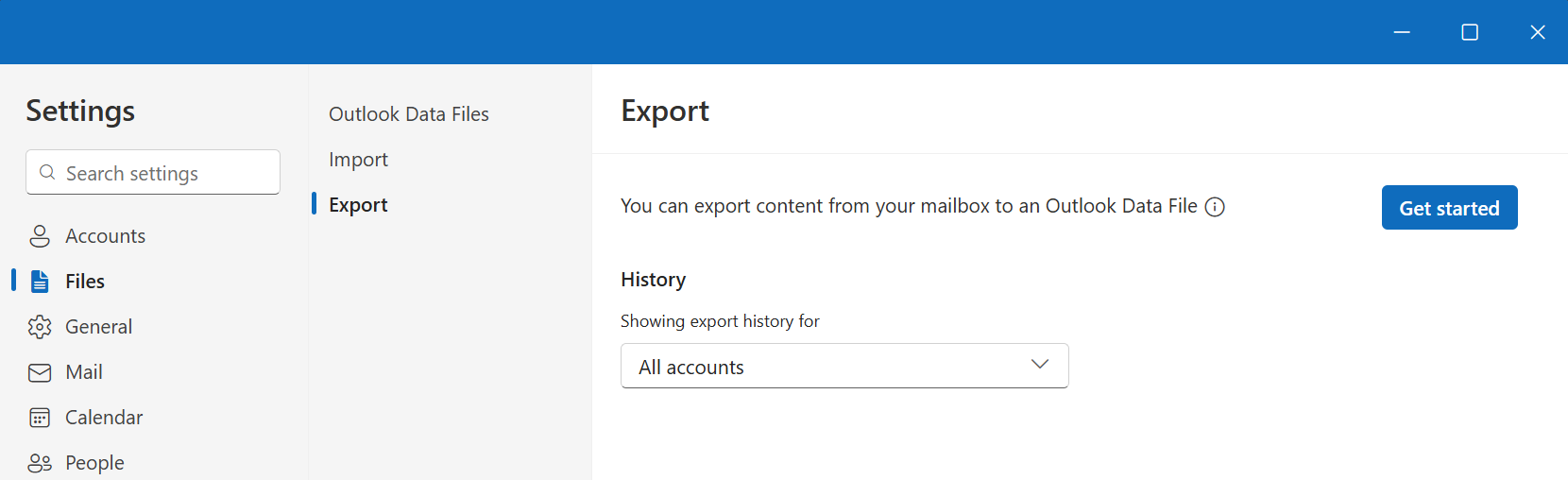
- Untuk mengekspor File Data Outlook (.pst), buka SettingsFilesExport>>.
- Pilih Mulai.
- Ikuti langkah-langkah dalam wizard untuk memilih kotak surat atau folder tertentu yang ingin Anda ekspor.

Kapan saya harus mengekspor (mencadangkan)/mengimpor file .pst menggunakan Outlook?
-
Anda ingin memindahkan email dari akun Microsoft 365 pribadi atau keluarga ke akun email Microsoft 365 untuk bisnis:
Misalnya, Anda memiliki akun email pribadi atau keluarga Microsoft, alliebellew83@yahoo.comdan ingin memindahkan email ke akun email Microsoft 365 untuk bisnis baru, alliebellew@contoso.com.
Dengan menggunakan Outlook di desktop, Tambahkan kedua akun ke Outlook. Tunggu beberapa saat hingga semua email muncul (jika ada banyak email, proses ini dapat berlangsung lama). Kemudian, gunakan Outlook untuk mengekspor email dari alliebellew83@yahoo.com ke file .pst. Terakhir, impor file .pst ke akun Microsoft 365 untuk bisnis Anda. -
Anda ingin memindahkan email dari satu akun ke akun email lainnya:
Misalnya, katakanlah Anda memiliki akun email Yahoo lama, jakobsol77@yahoo.com, dan ingin memindahkan email ke akun email Microsoft 365 baru, jakobsol78@contoso.com.
Dengan menggunakan Outlook di desktop, Tambahkan kedua akun ke Outlook. Tunggu beberapa saat hingga semua email muncul (jika ada banyak email, proses ini dapat berlangsung lama). Kemudian, gunakan Outlook untuk mengekspor email dari akun Yahoo ke sebuah file .pst. Terakhir, impor file .pst ke akun Office 365 Anda. - Anda berpindah dari PC ke PC: Anda memindahkan email dari satu komputer dengan Outlook ke komputer lain dengan Outlook di dalamnya. Misalnya, katakanlah komputer lama Anda memiliki Outlook 2016 dan Anda baru saja menginstal komputer baru dengan Outlook untuk Microsoft 365 atau Outlook 2021. Ekspor data email Anda dari Outlook 2016 dan impor ke versi Outlook saat ini.
- Anda berpindah dari PC ke Mac: Transfer email dari Outlook di PC dengan mengimpor ke Outlook di Mac.
-
Anda menginginkan pencadangan berkala: Anda dapat mencadangkan semua email, kontak, dan kalender secara berkala ke tempat yang aman. Setelah membuat file .pst, salin file tersebut ke lokasi yang aman: flash drive USB, hard drive lain, atau penyimpanan awan seperti OneDrive atau Dropbox.
Tidak ada cara otomatis untuk secara berkala mencadangkan semua file (lama dan baru). Arsip otomatis hanya mencadangkan item lama dan memindahkannya, bukan membuat salinan. - Jika Anda hanya ingin mencadangkan kontak, lihat Mengekspor kontak dari Outlook untuk menyalin kontak ke file .csv.
Lihat juga
Impor email, kontak, dan kalender dari file Outlook .pst
Mengimpor dan mengekspor data Outlook dari berbagai aplikasi dan layanan